컴퓨터 부팅 안됨 : 메인보드 BOOT LED 빨간불, SSD 인식 오류 3분 해결법
컴퓨터 부팅 안됨 문제는 하드웨어의 물리적 고장보다는 시스템 설정 충돌로 인해 발생하는 경우가 많습니다. 본체 전원은 켜지나 화면이 나오지 않고 메인보드에 ‘BOOT’ LED가 점등된다면, 이는 저장장치(SSD/HDD) 인식 설정 오류일 확률이 높습니다. 하드웨어 고장 판정 전, BIOS 설정을 통해 집에서 간단히 해결할 수 있는 조치 방법을 안내합니다.
1. 메인보드 ‘BOOT LED’ 점등의 원인과 진단
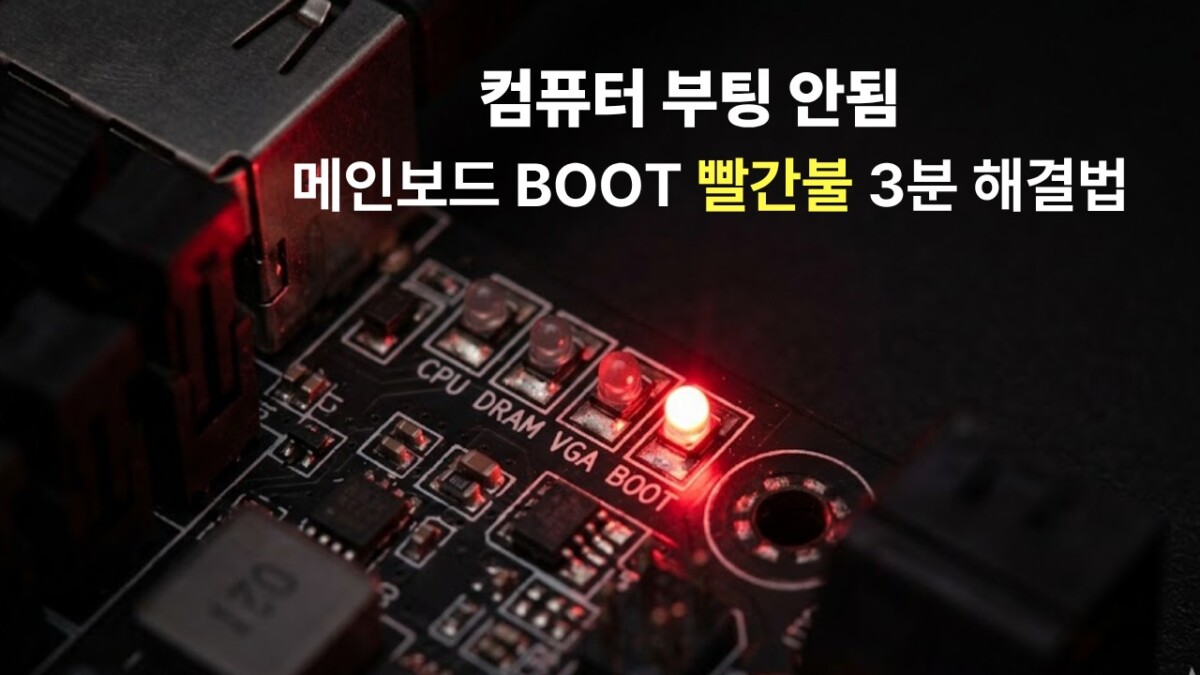
최근 출시되는 대다수의 메인보드에는 부팅 과정을 실시간으로 점검하는 디버그 LED(EZ Debug LED) 기능이 탑재되어 있습니다. 시스템 전원을 켰을 때 메인보드는 CPU → DRAM(메모리) → VGA(그래픽카드) → BOOT(저장장치) 순서로 각 하드웨어의 이상 유무를 하드웨어 레벨에서 점검합니다.
만약 앞선 단계(CPU, DRAM, VGA)의 LED는 모두 꺼지고 마지막 ‘BOOT’ 항목에만 빨간색 불이 들어온다면, 이는 다음과 같은 상태를 의미합니다.
-
주요 하드웨어 정상: CPU, 메모리, 그래픽카드는 물리적으로 정상 작동 중임.
-
부팅 장치 인식 실패: 시스템이 운영체제가 설치된 저장장치(SSD 또는 HDD)를 찾지 못해 컴퓨터 부팅 안됨 오류가 발생함.
이 증상은 부품의 고장보다는 데이터 케이블의 일시적 접촉 불량이나 BIOS 상의 부팅 모드(UEFI/CSM) 설정 충돌이 주된 원인입니다.
2. 핵심 해결책: BIOS CSM 설정 변경
컴퓨터 부팅 안됨 증상의 가장 흔한 원인은 메인보드의 부팅 모드 설정 오류입니다. 다음 순서에 따라 BIOS 설정을 변경해 보시기 바랍니다.
-
BIOS 진입: 컴퓨터 전원을 켜자마자 키보드의 Delete 또는 F2 키를 연타합니다.
-
CSM 항목 탐색: 상단 메뉴의
Boot또는Settings탭에서 ‘CSM Support’ 항목을 찾습니다. -
설정값 변경: 해당 항목의 설정값을 현재 상태와 반대로 변경합니다.
-
현재
Disabled인 경우 →Enabled로 변경 -
현재
Enabled인 경우 →Disabled로 변경
-
-
저장 및 재부팅: F10 키를 눌러 설정을 저장하고 종료합니다.

3. 추가 점검 사항
위 방법으로도 컴퓨터 부팅 안됨 문제가 해결되지 않을 경우, 다음 단계를 추가로 진행하세요.
-
부팅 우선순위 재설정: BIOS 내
Boot Priority목록에서 윈도우가 설치된 SSD가 최상단(1순위)으로 지정되어 있는지 확인합니다. -
CMOS 초기화: 메인보드의 수은 건전지를 제거했다가 약 30초 후 다시 장착합니다. 바이오스 설정이 공장 초기화되면서 일시적인 인식 오류가 해결될 수 있습니다.
4. 자주 묻는 질문(FAQ)
Q1. BIOS 설정을 바꾸면 SSD에 저장된 데이터가 지워지나요?
아니요, 안전합니다. CSM이나 부팅 순서 설정은 메인보드가 하드웨어를 인식하는 방식을 바꾸는 것일 뿐, SSD 내부의 파일이나 운영체제 데이터를 수정하거나 삭제하지 않습니다.Q2. 설정을 바꿔도 ‘BOOT’ 빨간불이 사라지지 않으면 어떻게 하나요?
만약 소프트웨어 설정으로 해결되지 않는다면, 물리적인 접촉 불량일 가능성이 높아요. 전원을 완전히 끄고 본체를 열어 SSD의 데이터 케이블(SATA)을 뺐다가 다시 꽉 끼워보거나, M.2 SSD의 경우 슬롯에서 분리 후 금단자 부분을 지우개로 살짝 닦아 재장착해 보세요.Q3. ‘BOOT’가 아니라 ‘CPU’나 ‘DRAM’에 빨간불이 들어와요.. ‘BOOT’ LED는 저장장치 문제지만, CPU나 DRAM LED는 해당 부품 자체의 인식 오류를 뜻합니다. 이 경우 메모리(RAM)를 하나만 꽂아 테스트해 보거나, CPU 쿨러의 장력이 너무 강하지 않은지 점검이 필요해요.
5. 마무리를 하며
메인보드의 BOOT LED 빨간불 오류로 인한 컴퓨터 부팅 안됨 증상은 대부분 하드웨어 교체 없이 설정 변경만으로 해결 가능합니다. 안내해 드린 조치 방법을 우선 적용해 보시고, 이후에도 동일 증상이 반복된다면 저장장치 자체의 물리적 결함을 점검하세요.