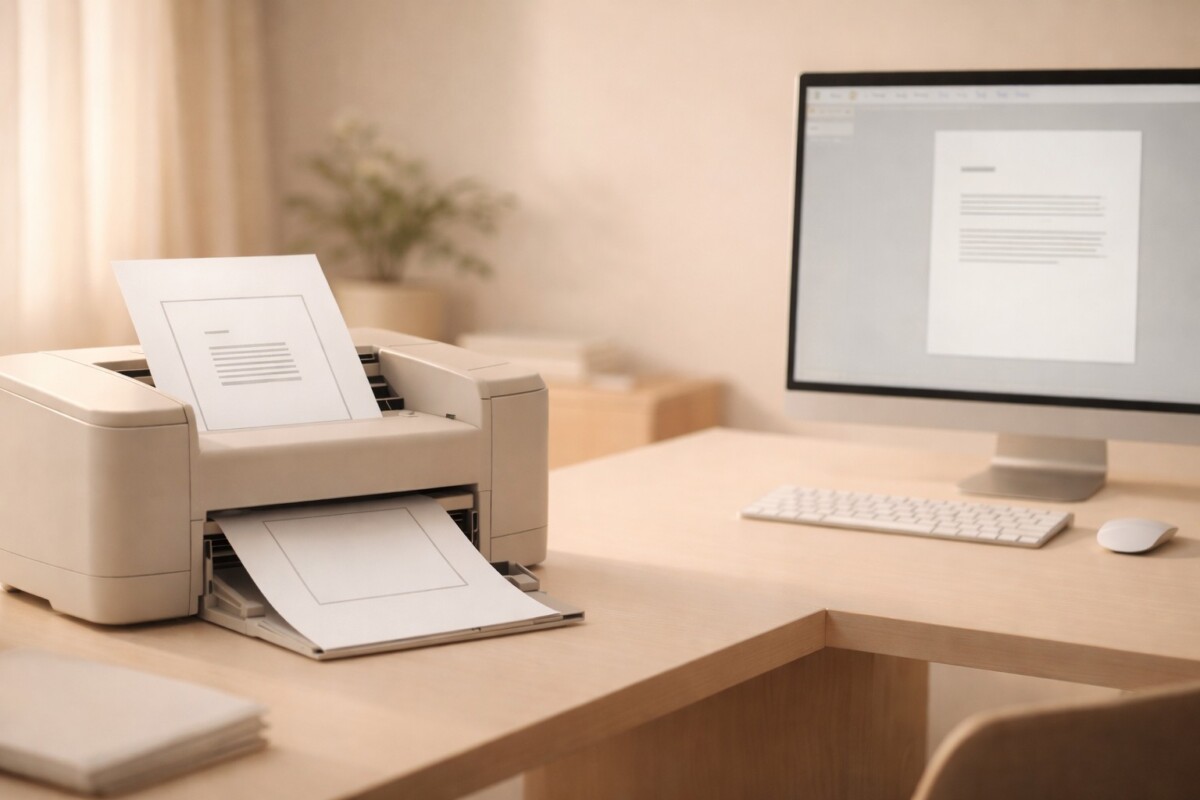
출력 여백이 이상하게 넓을 때, 이 설정부터 확인하세요
문서를 출력했는데
글자가 생각보다 작게 나오고,
좌우 또는 상하 출력 여백이 이상하게 넓을 때가 있습니다..
프린터가 축소 출력하는 것 같아 보이지만,
이 문제는 대부분 프린터 고장이 아니라 인쇄 설정 문제입니다.
이 글에서는 원인 설명보다 먼저,
지금 바로 수정하면 해결되는 설정 순서부터 안내합니다.
출력 여백이 이상하게 넓을 때 먼저 고칠 설정
출력 여백 문제는 복잡해 보이지만 실제로는 아래 3가지만 확인하면 끝나는 경우가 대부분입니다. 반드시 이 순서대로 확인하세요.
① 용지 크기 불일치부터 확인하세요 (가장 흔함)
출력 여백이 넓어질 때 가장 흔한 원인은
용지 크기 설정 불일치입니다.
대표적인 상황은 이렇습니다.
-
실제 용지 : A4
-
프린터 설정 : Letter 또는 사용자 정의 크기
이 상태에서는 프린터가
페이지를 맞추기 위해 자동으로 축소 출력을 하면서
여백이 과도하게 생깁니다.
해결 방법
-
인쇄 설정 열기
-
용지 크기를 실제 넣은 용지와 완전히 동일하게 설정
이 단계만으로 해결되는 경우가 아주 많습니다.
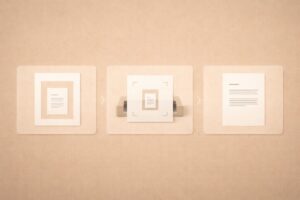
② 자동 확대·축소(페이지 맞춤) 옵션을 끄세요
여백이 유난히 넓거나
출력물이 전체적으로 작게 보인다면
자동 확대·축소 옵션이 켜져 있을 가능성이 큽니다.
자주 문제를 만드는 옵션:
-
페이지에 맞춤
-
인쇄 영역에 맞게 조정
-
자동 축소 / 확대
-
여백 자동 보정
이 옵션들은
사용자 몰래 출력 비율을 줄여버립니다.
권장 설정
-
확대/축소 : 100%
-
페이지 맞춤 : 끔
-
자동 조정 : 비활성화
이렇게 설정하면 여백이 즉시 정상화되는 경우가 많습니다.
③ 자동 여백 보정 옵션을 확인하세요
일부 프린터 드라이버는
출력 잘림을 방지하기 위해 자동 여백 보정을 적용합니다.
이 경우
-
한쪽 여백만 유독 넓어지거나
-
출력물이 중앙에서 밀려 보일 수 있습니다.
설정에서 다음 항목을 확인하세요.
-
여백 자동 조정
-
가장자리 보호
-
출력 영역 보정
해당 옵션이 있다면 끄고 다시 출력해 보세요.
왜 출력 여백 문제는 고장이 아닐까?
출력 여백은 프린터의 기계 상태보다
소프트웨어 계산 결과에 의해 결정됩니다.
-
용지를 어떤 크기로 인식하는지
-
출력 비율을 얼마나 적용하는지
-
인쇄 가능 영역을 어떻게 계산하는지
이 중 하나만 틀어져도
프린터는 정상 작동하면서도
출력 결과만 이상해 보이게 됩니다.
그래서 여백 문제는
잉크나 프린터 고장이 아니라
설정 문제일 확률이 매우 높습니다.
💬 FAQ
Q. 문서에서는 여백이 정상인데 출력만 작게 나와요.
인쇄 시 자동 축소 또는 용지 크기 불일치가 적용된 경우입니다.Q. 한쪽 여백만 넓게 나옵니다.
자동 여백 보정이나 페이지 중앙 정렬 옵션이 켜져 있을 가능성이 큽니다.Q. 문서 여백을 줄여도 출력은 그대로예요.
인쇄 설정의 축소·확대 옵션이 문서 설정을 덮어쓰고 있기 때문입니다.
🔚 마무리
출력 여백이 갑자기 넓어졌다면 프린터를 의심하기 전에 용지 크기 → 확대/축소 → 자동 여백 설정 이 세 가지만 먼저 확인해 보세요. 대부분의 경우 몇 분 안에 문제를 해결할 수 있습니다.
📆 2026년 1월 기준 최신 정보
📚 출처
-
HP 공식 출력 레이아웃 문제 해결 가이드
-
Epson 프린터 드라이버 여백 처리 문서
📚 함께 보면 좋아요
🖨️ [출력이 한쪽으로 쏠릴 때 해결 순서]
🖨️ [줄 간격이 어긋날 때 자동 정렬로 바로 잡는 방법]