출력이 한쪽으로 쏠릴 때, 이 설정부터 확인하세요
문서를 출력했는데
왼쪽이나 오른쪽으로 밀리거나, 전체가 살짝 기울어져 나올 때가 있습니다.
이런 경우 대부분 “프린터 망가진 거 아니야?”라고 생각하지만, 실제로는 출력이 한쪽으로 쏠릴 때 반드시 확인해야 할 설정 문제인 경우가 훨씬 많습니다.
이 글에서는 원인 분석보다 먼저,
지금 바로 바꾸면 해결되는 순서부터 짚습니다.
하나씩 확인하면, 생각보다 쉽게 정렬 문제가 사라집니다.
출력이 한쪽으로 쏠릴 때 확인할 설정
출력 정렬 문제는 복잡해 보이지만, 현장에서 보면 거의 3단계 안에서 끝나는 문제입니다. 아래 순서를 그대로 따라가세요.
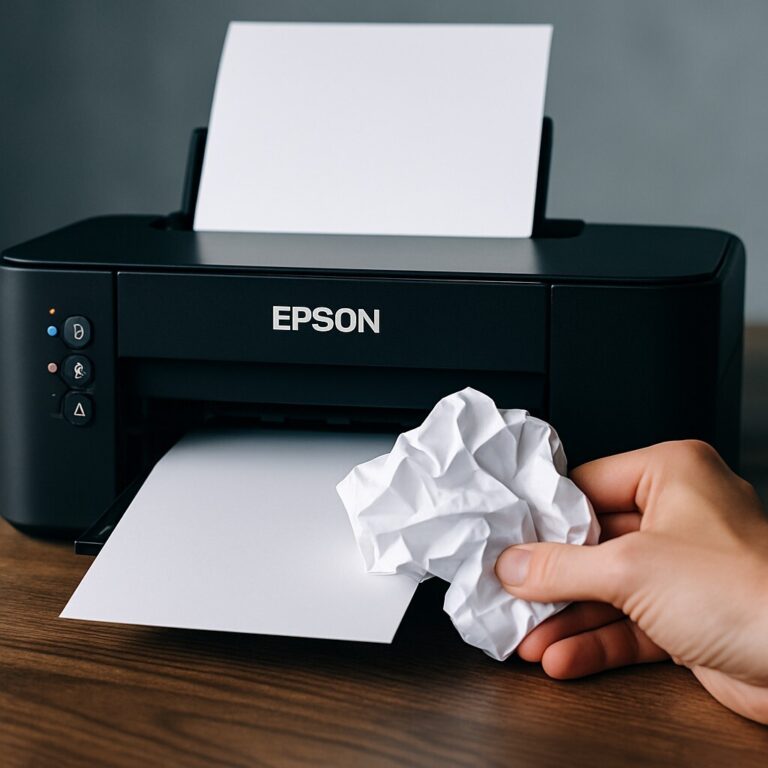
① 용지 가이드부터 먼저 봐야 합니다
출력이 한쪽으로 쏠릴 때 가장 흔한 원인은
프린터 급지함의 용지 가이드입니다.
-
가이드가 용지에 밀착되지 않았거나
-
한쪽만 더 조여져 있거나
-
용지가 살짝 비스듬히 들어가 있으면
프린터는 그대로 기울어진 상태로 인쇄합니다.
이 경우 아무리 설정을 바꿔도 결과는 같아요.
→ 용지를 꺼내서 다시 넣고
→ 좌우 가이드를 종이에 딱 맞게 맞춘 뒤 다시 출력해 보세요.
이 단계에서 해결되는 경우가 정말 많습니다.
② 드라이버 용지 크기 불일치를 꼭 확인하세요
용지 가이드가 정상인데도
출력이 한쪽으로 밀리면, 그다음은 드라이버 설정입니다.
가장 흔한 실수는
-
실제 용지: A4
-
드라이버 설정: Letter 또는 사용자 정의 크기
이렇게 용지 크기가 서로 다른 상태입니다.
이 경우 프린터는
“용지가 이 정도일 거야”라고 계산해서
출력 위치를 자동으로 조정하다가 한쪽으로 밀어냅니다.
반드시 확인하세요.
-
인쇄 설정 → 용지 크기
-
실제 넣은 용지와 완전히 동일하게 설정
이것만 맞춰도
출력 중심이 바로 잡히는 경우가 많습니다.
③ 자동 확대·축소 옵션이 켜져 있는지 확인합니다
출력이 살짝 한쪽으로 치우치거나
페이지 끝이 잘려 보인다면
자동 확대/축소, 페이지 맞춤 옵션을 의심해야 합니다.
특히 PDF나 웹페이지 출력 시
-
페이지에 맞춤
-
여백 자동 조정
-
가장자리 채우기
같은 옵션이 켜져 있으면
출력물이 중심을 벗어날 수 있습니다.
이럴 땐
-
확대/축소: 100%
-
페이지 맞춤: 끔
으로 설정하고 다시 출력해 보세요.
정렬 문제로 보이던 현상이 깔끔하게 사라지는 경우가 많습니다.
왜 정렬 문제는 대부분 ‘고장’이 아닐까?
출력 정렬은
프린터가 물리적으로 어디에 찍을지 계산하는 문제입니다.
-
용지가 어떻게 들어가 있는지
-
용지를 얼마나 큰 걸로 인식하는지
-
출력 영역을 얼마나 늘리거나 줄이는지
이 중 하나라도 틀어지면
프린터는 “정상 작동”하면서도
결과만 어긋나게 출력합니다.
그래서
정렬 문제는 고장보다 설정 문제일 확률이 훨씬 높습니다.
💬FAQ
Q. 출력이 계속 한쪽으로 밀리면 프린터 수평 문제인가요?
거의 아닙니다. 대부분 용지 가이드나 용지 크기 설정 문제이며, 수평 문제는 매우 드뭅니다.Q. 사진 출력에서도 같은 원인인가요?
네. 사진도 동일합니다. 특히 자동 확대·축소 옵션 때문에 중심이 어긋나는 경우가 많습니다.Q. 이 설정을 다 했는데도 안 맞아요.
그 경우에만 헤드 정렬이나 고급 캘리브레이션을 확인하면 됩니다. 대부분은 그 전에 해결됩니다.
🔚 마무리
출력이 한쪽으로 쏠릴 때 프린터를 의심하기 전에, 용지 → 용지 크기 → 확대/축소 설정 이 세 가지만 먼저 확인하세요. 이 순서대로 점검하면
정렬 문제는 생각보다 간단하게 끝납니다.
📆 2026년 1월 기준 최신 정보
📚 출처
-
HP 공식 출력 정렬 가이드
-
Epson 프린터 용지 급지 문제 해결 문서
📚 함께 보면 좋아요
🖨️ [사진 인쇄 품질이 떨어질 때, 반드시 바꿔야 할 설정]
🖨️ [출력 색이 화면보다 어둡게 나올 때 해결 순서]