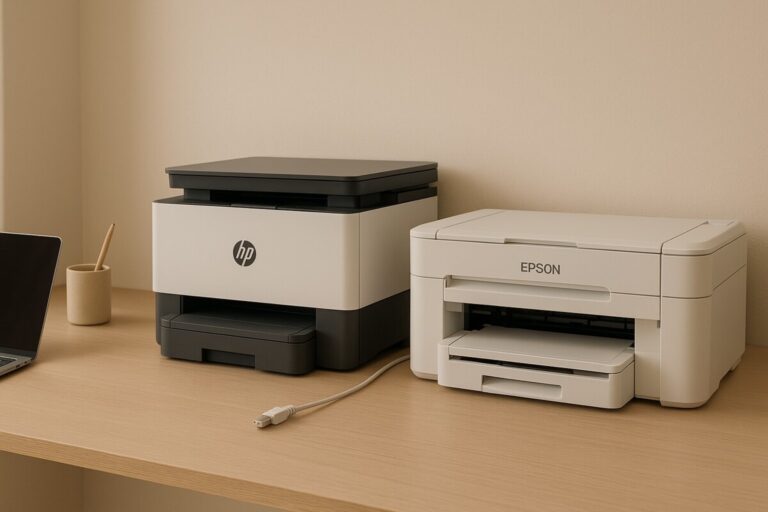
최신 Windows에서 오래된 프린터를 계속 쓰는 현실적인 방법
최신 Windows에서 오래된 프린터를 계속 쓰는 현실적인 방법을 찾는 사람들은 대부분 비슷한 상황에 놓여 있습니다. 프린터 자체는 아직 멀쩡한데, Windows를 최신 버전으로 업데이트한 뒤부터 인쇄가 불안정해지거나 설정이 자꾸 바뀌는 경험을 하게 되기 때문입니다.
이럴 때 많은 글들은 “새 프린터로 교체하세요” 혹은 “드라이버가 지원되지 않습니다”로 끝나지만, 현실에서는 그렇게 간단하지 않습니다. 그래서 이 글에서는 최신 Windows에서 오래된 프린터를 계속 쓰는 현실적인 방법을 기준으로, 지금 사용하는 프린터가 실제로 유지 가능한지, 어떤 설정까지는 감수할 수 있는지, 그리고 어디까지가 한계인지까지 차분하게 정리합니다.
무조건 버티는 방법도, 무조건 포기하라는 조언도 아닙니다. 현재 환경에서 가능한 선택과 불가능한 선택을 구분해주는 현실적인 기준을 알고 싶다면, 아래 내용을 순서대로 확인해보세요.
최신 Windows에서 오래된 프린터를 계속 쓰는 현실적인 방법, 먼저 이 기준부터 확인
모든 구형 프린터가 다 같은 처지는 아닙니다.먼저 계속 사용할 수 있는 유형인지를 판단해야, 불필요한 재설치와 설정 꼬임을 피할 수 있습니다.
① 계속 사용할 수 있는 프린터인지 판단하는 기준
아래 조건을 두 가지 이상 만족한다면, 현실적으로 계속 사용 가능합니다.
-
제조사 공식 사이트에 Windows 10용 이상 드라이버가 존재
-
USB 또는 유선 네트워크 연결(무선 전용은 불안정)
-
기본 인쇄 기능만 필요(스캔·부가 기능 제외 가능)
-
최근 Windows 업데이트 이후에도 장치 인식은 되는 상태
반대로,
-
Windows 7 이하 드라이버만 존재
-
무선 전용 + 전용 유틸 필수
-
설치는 되지만 포트가 계속 바뀌는 경우
라면, 유지 비용이 빠르게 커집니다.
② 드라이버는 “최신”이 아니라 “마지막 안정판”이 답입니다
오래된 프린터에 최신 드라이버를 억지로 맞추는 건 오히려 독입니다.
이럴 땐 제조사가 마지막으로 안정화해 배포한 버전을 선택하세요.
실행 원칙은 단순합니다.
-
제조사 공식 드라이버 1종만 설치
-
자동 업데이트/보조 유틸은 설치하지 않기
-
설치 후 포트는 실제 연결 포트만 지정
이 방식이 최신 Windows에서 가장 재현성이 높고 안정적입니다.
③ Windows가 문제를 만들지 않게 막아야 합니다
구형 프린터가 최신 Windows에서 불안정해지는 가장 큰 이유는
Windows의 자동 장치·프린터 관리 기능입니다.
반드시 아래 설정을 확인하세요.
-
기본 프린터를 Windows에서 자동으로 관리 → 끔(OFF)
-
불필요한 WSD 포트 사용 안 함
-
재부팅 후 포트 유지 여부 확인
이 설정 하나로
“어제까지 되던 프린터가 오늘 갑자기 안 되는 문제”를 상당수 차단할 수 있습니다.
④ 그래도 불안정하다면, ‘기능 포기’가 답일 수 있습니다
현실적인 타협도 필요합니다.
-
스캔 기능 포기
-
상태 모니터 미사용
-
인쇄 해상도·색상 옵션 단순화
이렇게 기본 인쇄만 남기는 설정이
오래된 프린터를 최신 Windows에서 가장 오래 쓰는 방법이기도 합니다.
⑤ 이 신호가 보이면, 유지보다 교체를 고민하세요
아래 증상이 반복된다면, 더 이상 현실적인 선택이 아닐 수 있습니다.
-
Windows 업데이트 때마다 재설치 필요
-
포트가 계속 자동 변경
-
Print Spooler 오류 반복
-
인쇄 대기열이 자주 멈춤
이 단계에서는 시간 비용이 장비 비용을 넘어서기 시작합니다.
💬 FAQ
Q. 최신 Windows에서 오래된 프린터를 계속 쓰는 현실적인 방법은 언제까지 유효한가요?
제조사 드라이버 지원이 완전히 종료되고, Windows 업데이트 때마다 오류가 반복된다면 한계에 도달한 것입니다.Q. 호환 모드 설치는 도움이 되나요?
일부 모델에서는 도움이 되지만, 장기적인 안정성을 보장하지는 않습니다.Q. 네트워크 공유로 우회 사용하면 더 안정적인가요?
환경에 따라 가능하지만, 관리 포인트가 늘어나므로 개인 사용자에게는 권장되지 않습니다.
🔚 마무리
최신 Windows에서 오래된 프린터를 계속 쓰는 현실적인 방법은 무작정 버티는 것이 아니라, 쓸 수 있는 선을 정확히 아는 것에서 시작합니다. 판단 기준을 넘었다면 깔끔하게 정리하는 것도 선택이고, 아직 가능하다면 위 방법으로 안정적으로 연장할 수 있습니다.
📆 2025년 11월 기준 최신 정보
📚 출처
-
Microsoft Support – Windows printing troubleshooting
-
주요 프린터 제조사 공식 드라이버 문서
📚 함께 보면 좋은 글
🖨️ [프린터 드라이버 재설치 안됨, 이 절차부터 다시 해보세요]
🖨️ [프린터 포트가 갑자기 바뀌는 이유, 원래대로 복구하는 방법]