인터넷 안될 때, 이 순서대로 하면 대부분 바로 해결됩니다
인터넷 안될 때는 원인을 하나씩 찾는 것보다 정해진 순서대로 확인하는 것이 가장 빠릅니다.
인터넷 안될 때 잘못 건드리면 더 복잡해지기 때문에, 정확한 순서가 중요합니다.
갑자기 인터넷이 끊기거나 연결이 안 되는 상황이라면
아래 순서대로만 따라 해보세요.
인터넷 안될 때 해결 순서 — 가장 빠르게 복구하는 방법
복잡하게 생각할 필요 없이, 아래 순서대로 확인하면 대부분 해결됩니다.
인터넷 문제는 원인이 다양하지만
확인 순서는 거의 동일합니다.
1️⃣ 가장 먼저 해야 할 것 (1분 체크)
장비부터 확인합니다
- 공유기 전원 켜져 있는지
- 랜선 / 와이파이 연결 상태
- 다른 기기에서도 안되는지 확인
👉 결과 판단
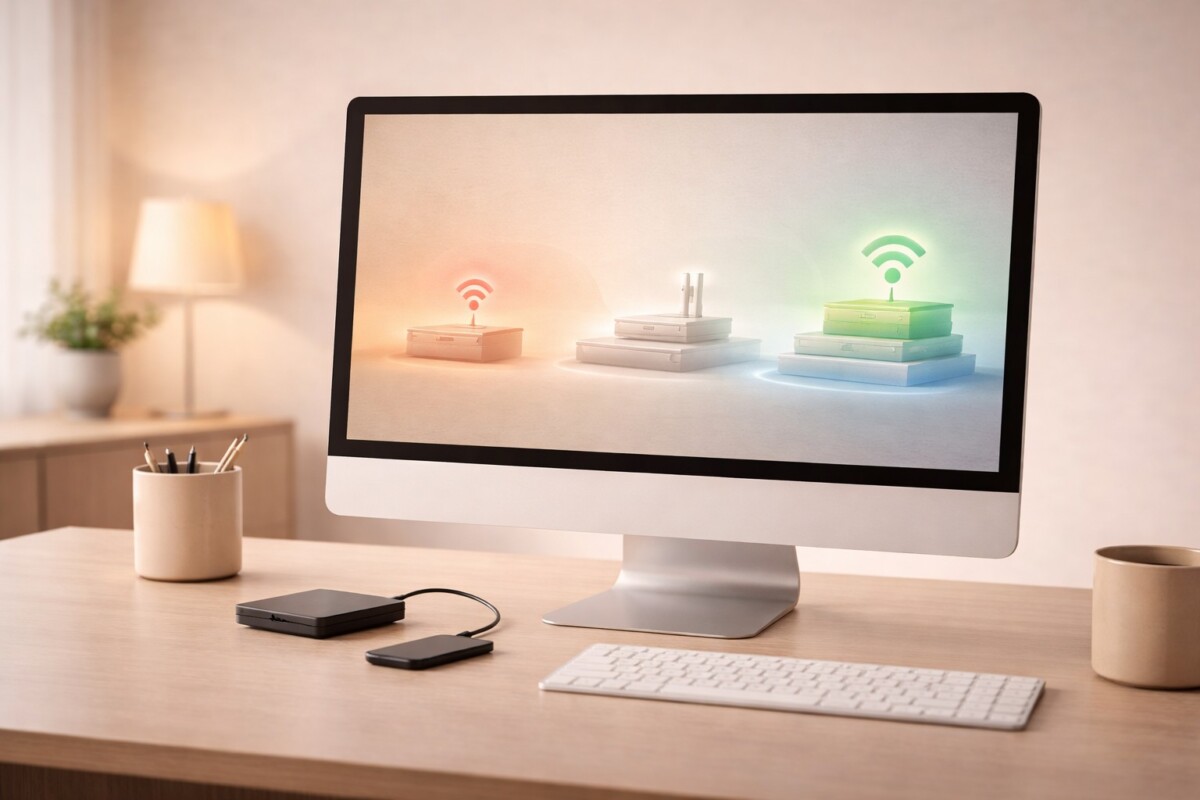
- 다른 기기도 안됨 → 공유기 문제
- 내 PC만 안됨 → 컴퓨터 문제
2️⃣ 공유기 문제인지 확인
가장 흔한 원인입니다
- 공유기 전원 껐다가 1~2분 후 켜기
- 인터넷 LED 정상 여부 확인
👉 이 단계에서 절반 이상 해결됩니다

3️⃣ PC 문제일 때 해결 방법
이 순서대로 진행
- 네트워크 껐다 켜기
- 비행기 모드 ON → OFF
- Wi-Fi 재연결
👉 간단하지만 효과 큼
4️⃣ 그래도 안될 때 (핵심 단계)
여기서 대부분 해결됩니다
- 네트워크 초기화
- IP 재설정
- DNS 초기화
👉 이 단계는 소프트웨어 문제 해결
5️⃣ 특정 증상별 빠른 이동
아래 상황이면 해당 글로 바로 이동
- “연결됨인데 인터넷 안됨”
→ 시스템 설정 문제 - “Wi-Fi 목록 안뜸”
→ 무선 기능 문제 - “공유기 vs PC 구분 안됨”
→ 원인 판단 필요
👉 상황별 해결이 더 빠릅니다
6️⃣ 절대 하면 안 되는 행동
이거 때문에 더 꼬입니다
- 무조건 포맷
- 드라이버 무작정 삭제
- 설정 아무거나 변경
👉 순서대로 해야 안전합니다
💬FAQ
Q. 인터넷이 갑자기 끊기는 이유는 뭔가요?
공유기 문제, 네트워크 오류, 드라이버 문제 등 다양한 원인이 있습니다.Q. 공유기 문제인지 어떻게 알 수 있나요?
다른 기기도 안되면 공유기 문제일 가능성이 높습니다.Q. 네트워크 초기화는 안전한가요?
설정만 초기화되며 데이터에는 영향이 없습니다.
🔚마무리
인터넷 안될 때는 무작정 건드리는 것보다 순서대로 확인하는 것이 가장 빠릅니다. 이 글 기준으로 점검하면 대부분 문제를 해결할 수 있습니다.
📆 2026년 3월 기준 최신 정보
📚 출처
- Microsoft – 네트워크 문제 해결 가이드
- Microsoft Learn – Windows 네트워크 설정 문서
📚 함께 보면 좋아요
💾 [인터넷 연결됨인데 안됨 해결 방법]
💾 [인터넷 안될 때 공유기 vs PC 구분]