인터넷 안될 때 공유기 vs PC, 1분이면 바로 구분됩니다
인터넷 안될 때 공유기 문제인지 PC 문제인지 헷갈리는 순간이 많습니다.
인터넷 안될 때 공유기 문제인지 PC 문제인지 바로 구분하지 못하면 해결 시간이 2배 이상 늘어납니다.
그래서 이 글에서는 인터넷 안될 때 공유기 vs PC 문제인지 1분 안에 정확히 구분하는 방법을 먼저 알려드립니다.
복잡한 설정 없이, 지금 바로 확인 가능합니다.
인터넷 안될 때 공유기 vs PC 문제인지 1분 확인 방법
딱 3가지만 보면 됩니다.
이 순서대로 확인하면 바로 원인이 나옵니다.
1️⃣ 다른 기기 연결 확인 (핵심)
가장 빠르고 정확한 방법입니다.
- 휴대폰 Wi-Fi 연결
- 다른 PC / 태블릿 연결
👉 결과
- 다른 기기도 안됨 → 공유기 문제
- 다른 기기는 정상 → PC 문제
이 한 단계에서 70%는 끝납니다.
2️⃣ Wi-Fi vs 유선 연결 비교
다음으로 연결 방식만 바꿔봅니다.
- Wi-Fi → 안됨
- 랜선 연결 → 됨
👉 이 경우
👉 공유기 Wi-Fi 기능 문제
반대로
- 둘 다 안됨 → 공유기 또는 회선 문제

3️⃣ 인터넷 아이콘 상태 확인
작은 차이가 핵심입니다.
- ❌ 지구 아이콘 → 인터넷 없음
- ⚠ 느낌표 → 제한된 연결
- ✔ 정상 연결 표시
👉 판단
- 아이콘 이상 없음 + 인터넷 안됨 → PC 네트워크 문제
- 아예 연결 안됨 → 공유기 가능성 높음
원인별 바로 해결 방법 (여기부터 실행)
이제 바로 해결로 들어갑니다.
공유기 문제일 때 (가장 빠른 해결)
👉 전원 리셋 1번이면 대부분 해결됩니다
① 공유기 전원 OFF
② 10초 대기
③ 다시 ON
그래도 안되면:
- 랜선 다시 꽂기
- 모뎀 재부팅
- 통신사 장애 확인
👉 여기까지 하면 90% 해결됩니다
PC 문제일 때 (즉시 해결 순서)
👉 이 순서 그대로 하면 대부분 복구됩니다
① 네트워크 초기화
② DNS 재설정
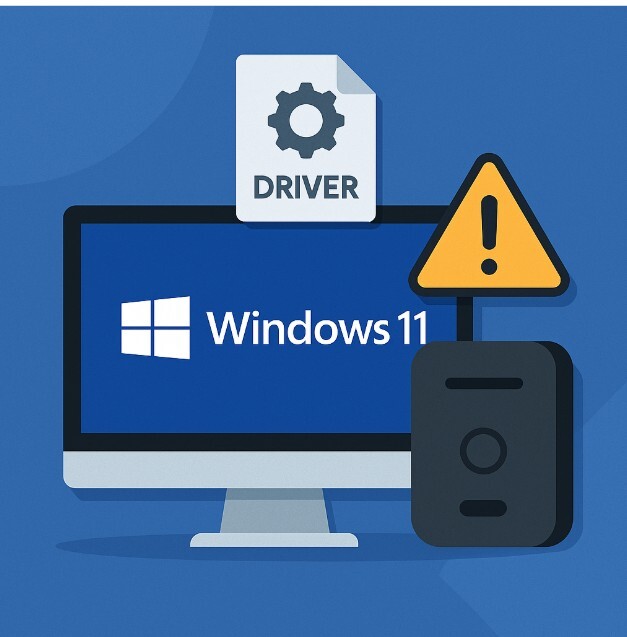
③ 드라이버 재설치
특히 중요:
👉 네트워크 초기화 한 번이면 해결되는 경우 많습니다
왜 이런 문제가 생기는지 (짧게 핵심만)
문제는 3가지로 나뉩니다:
- 공유기 과부하 / 오류
- Windows 네트워크 설정 꼬임
- 드라이버 문제
특히 Windows는 업데이트 후 문제가 자주 발생합니다.
💬FAQ
Q. 인터넷 안될 때 가장 먼저 해야 할 건 뭔가요?
다른 기기 연결 확인이 가장 빠릅니다. 이걸로 공유기인지 PC인지 바로 구분됩니다.Q. 공유기 문제인데 인터넷은 연결된 것처럼 보일 수 있나요?
가능합니다. Wi-Fi는 연결되지만 실제 인터넷은 끊긴 상태일 수 있습니다.Q. PC 문제면 포맷해야 하나요?
아니요. 대부분 네트워크 초기화나 드라이버 재설치로 해결됩니다.
🔚 마무리
인터넷 문제는 어렵게 느껴지지만, 사실은 “누가 문제인지”만 먼저 알면 절반은 해결된 상태입니다.
오늘 방법처럼 1분 진단 → 바로 해결 흐름으로 접근하면 시간 낭비 없이 빠르게 복구할 수 있습니다.
📆 2026년 03월 기준 최신 정보
📚 출처
- 과학기술정보통신부 – 「인터넷 장애 대응 가이드」
- 미국 연방통신위원회 FCC – 「Home Network Troubleshooting Guide (가정용 네트워크 문제 해결 가이드)」
📚 함께 보면 좋아요
🖨️ [인터넷 느릴 때 해결 방법]
🖨️ [Wi-Fi 연결 안될 때 해결 방법]