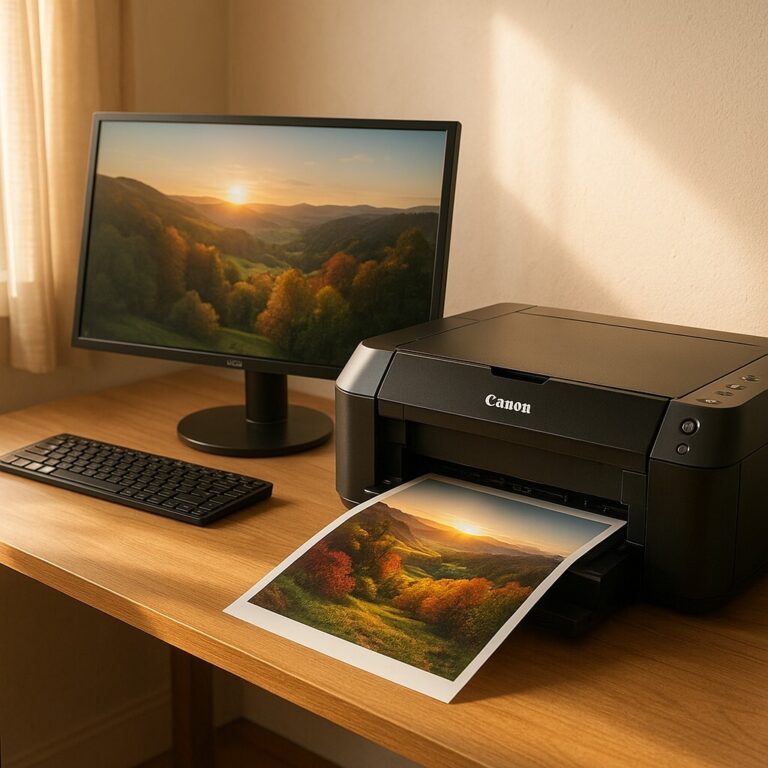
인쇄 색이 탁해질 때 설정으로 잡는 방법 – 잉크 바꾸기 전 꼭 확인
인쇄 색이 탁해질 때 설정으로 잡는 방법을 찾고 있다면, 잉크부터 바꾸기 전에 잠깐만 멈춰보는 게 좋습니다.
같은 파일인데도 출력할 때마다 색이 흐릿하고 눌려 보이면, 대부분은 잉크 문제라고 생각하지만 실제 원인은 프린터 설정에 있는 경우가 훨씬 많기 때문입니다.
검정은 회색처럼 떠 보이고, 색감은 전체적으로 먹먹해진 느낌일 때도 마찬가지입니다. 이럴 때 잉크를 교체해도 달라지지 않는다면, 문제는 소모품이 아니라 출력 품질·색 관리·절약 옵션이 겹쳐진 설정 상태일 가능성이 큽니다.
이 글에서는 인쇄 색이 탁해질 때 설정으로 잡는 방법을, 잉크 교체 없이 해결하는 순서대로 정리해봅니다.
인쇄 색이 탁해질 때 설정으로 잡는 방법
색이 흐릿해지거나 전체 톤이 눌려 보이는 인쇄물은 대부분 하드웨어 문제가 아닙니다. 인쇄 품질, 색 관리 방식, 절약 옵션처럼 눈에 잘 띄지 않는 설정들이 겹치면서 색이 탁해진 결과로 나타나는 경우가 많습니다. 아래 순서대로만 점검해도, 체감 차이가 분명히 달라집니다.
가장 먼저 확인해야 할 인쇄 품질과 용지 설정
색이 탁해질 때 가장 흔한 원인은 인쇄 품질이 낮은 상태로 출력되고 있다는 점입니다. 프린터는 기본값으로 ‘일반’ 또는 ‘초안’ 모드에 맞춰져 있는 경우가 많고, 이 상태에서는 잉크 분사량이 줄어들면서 색이 눌려 보이기 쉽습니다.
인쇄 설정 창에서 품질을 ‘고품질’이나 ‘최상’으로 바꾸고, 용지 종류도 실제 사용하는 용지와 정확히 맞춰야 합니다. 일반 용지에 사진 용지 설정을 쓰거나, 반대로 사진 용지에 일반 용지 설정을 쓰면 색 밀도와 톤이 크게 흔들릴 수 있습니다.
이 단계만 제대로 맞춰도, 출력물이 한결 또렷해지는 경우가 적지 않습니다.
회색조·절약 모드가 켜져 있지 않은지 확인하기
의외로 많은 경우, 사용자가 직접 설정하지 않았는데도 회색조 인쇄나 절약 모드가 활성화되어 있습니다. 이전에 문서 출력 때문에 잠깐 켜 두었다가 그대로 유지된 경우도 많습니다.
회색조 인쇄가 켜져 있으면 컬러 출력이라도 색이 죽은 듯 보이고, 절약 모드는 잉크 사용량을 줄이면서 전체 색감을 탁하게 만듭니다. 색이 이상하다고 느껴질 때는 반드시 이 두 가지 옵션이 꺼져 있는지 먼저 확인하는 것이 좋습니다.

색 관리 ‘중복 적용’이 가장 흔한 함정
인쇄 색이 탁해지는 문제에서 가장 결정적인 원인은 색 관리가 두 번 적용되는 상황입니다.
응용 프로그램(예: 사진 편집 프로그램)에서 색을 보정하고, 동시에 프린터 드라이버에서도 색 보정이 이루어지면, 결과적으로 색이 과도하게 눌리거나 먹먹해집니다.
이럴 때는 원칙이 하나입니다.
색 관리는 한쪽에서만 담당하게 설정해야 합니다.
응용 프로그램에서 색 관리를 맡길 경우, 프린터 드라이버에서는 ‘색 보정 없음’ 또는 ‘응용 프로그램에서 관리’로 설정하고, 반대로 프린터에서 색을 관리할 경우에는 프로그램 쪽 색 보정을 끄는 방식이 가장 안정적입니다.
이 설정을 정리한 뒤 출력하면, 탁했던 색이 의외로 깔끔하게 살아나는 경우가 많습니다.
설정을 바꾼 뒤 이렇게 달라지면 정상입니다
설정을 바로잡은 후 출력물을 보면, 가장 먼저 검정색의 느낌이 달라집니다. 회색처럼 뜨지 않고, 단단한 블랙으로 내려앉는 느낌이 들면 정상입니다.
빨강과 파랑 같은 원색도 이전보다 힘이 살아나고, 사진 출력에서는 전체 톤이 뿌옇지 않고 정돈된 인상을 줍니다.
이 변화가 느껴진다면, 잉크나 프린터 상태를 의심하지 않아도 됩니다. 문제는 설정이었고, 이미 해결된 상태라고 봐도 좋습니다.
💬 FAQ
Q. 잉크가 새것인데도 색이 탁하게 나와요. 왜 그런가요?
잉크 문제가 아니라 인쇄 품질, 회색조, 색 관리 중복 같은 설정 문제일 가능성이 높습니다. 잉크 교체 전 설정을 먼저 점검해 보세요.Q. 사진만 유독 탁하게 인쇄돼요.
사진 출력에서는 색 관리 충돌이 특히 잘 드러납니다. 응용 프로그램과 프린터 중 한쪽만 색 관리를 하도록 설정해야 합니다.Q. PDF 파일만 색이 다르게 보여요.
PDF 뷰어의 색 보정 옵션이 프린터 설정과 겹치는 경우가 많습니다. PDF 프로그램의 색 관련 옵션도 함께 확인해 보세요.
🔚 마무리
인쇄 색이 탁해졌을 때, 프린터가 고장 났다고 느끼는 순간은 생각보다 빠르게 찾아옵니다. 하지만 실제로는 잉크도, 기기도 문제가 없는 경우가 대부분입니다. 설정이 조금 어긋났을 뿐인데, 그 결과가 출력물 전체를 바꿔 놓는 것이죠. 잉크를 바꾸기 전에, 오늘 정리한 설정부터 한 번만 차분히 점검해 보세요. 색이 다시 또렷해지는 순간, 문제의 원인이 어디에 있었는지 자연스럽게 이해하게 될 겁니다.
📆 2026년 01월 기준 최신 정보
📚 출처
-
프린터 드라이버 출력 설정 및 색 관리 가이드(제조사 공통 매뉴얼 기준)
-
인쇄 색 관리(Color Management) 기본 원칙 관련 기술 문서
📚 함께 보면 좋아요
🖨️ [프린터 색이 이상할 때 ICC 설정 확인하는 법]
🖨️ [인쇄 결과가 흐릴 때 품질 설정 우선 점검 순서]