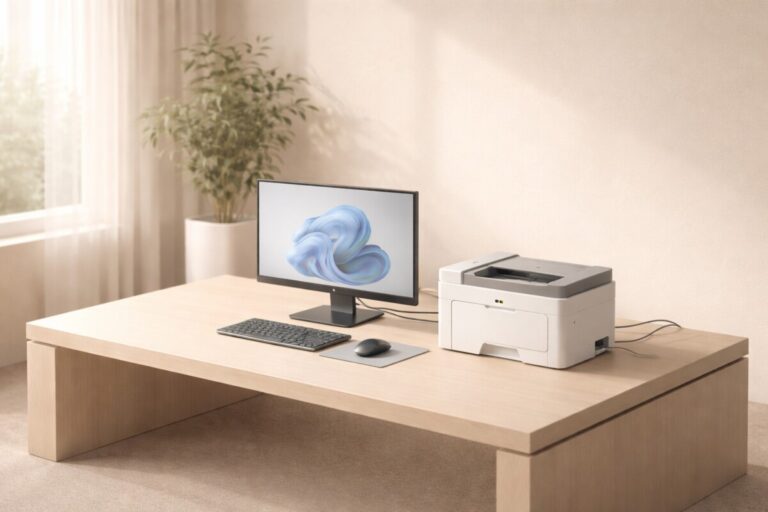
인쇄 버튼을 눌러도 반응 없을 때, 가장 먼저 볼 3가지
인쇄 버튼을 눌렀는데 아무 반응이 없으면, 대부분은 순간적으로 프린터 고장을 의심합니다. 하지만 실제로 인쇄 버튼을 눌러도 반응 없을 때의 원인은 하드웨어가 아닌, 아주 기본적인 설정이나 대기 상태에 있는 경우가 훨씬 많습니다.
이럴 때 무작정 재부팅부터 하기보다, 지금 바로 확인해야 할 것부터 순서대로 점검하면 의외로 1~2분 안에 해결되는 경우가 대부분입니다. 이 글에서는 인쇄 버튼을 눌러도 반응 없을 때, 가장 먼저 확인해야 할 3가지를 핵심만 정리해드립니다.
인쇄 버튼을 눌러도 반응 없을 때, 먼저 확인해야 할 핵심 흐름
인쇄 명령이 작동하지 않는 상황은 대부분 ‘출력 경로 어딘가에서 멈춰 있는 상태’입니다. 프린터가 고장 난 것이 아니라, 명령이 전달되지 못하거나 대기 상태에 갇혀 있는 경우가 많기 때문에, 아래 순서대로 확인하면 불필요한 재설치나 초기화를 피할 수 있습니다.
① 프린터 상태가 ‘일시 중지’로 멈춰 있지 않은지
가장 먼저 확인해야 할 것은 프린터 자체가 아니라 프린터 상태 표시입니다. 인쇄 버튼을 눌러도 반응이 없다면, 프린터가 ‘온라인’으로 보이더라도 내부적으로는 일시 중지(Pause) 상태인 경우가 적지 않습니다.
Windows나 macOS의 프린터 목록에서 해당 프린터를 열어보면, ‘일시 중지됨’ 또는 ‘사용 중지’로 체크되어 있는 경우가 있는데, 이 상태에서는 아무리 인쇄 버튼을 눌러도 반응이 없습니다. 이 설정은 업데이트 이후나 네트워크 변경 후에 자동으로 켜지는 경우도 많아 사용자가 놓치기 쉽습니다.
이 단계에서 상태를 정상으로 되돌리기만 해도, 인쇄 버튼이 즉시 반응하는 경우가 꽤 많습니다.

② 인쇄 큐에 멈춰 있는 문서가 없는지
프린터 상태가 정상인데도 인쇄 버튼을 눌러도 반응이 없다면, 다음으로 볼 것은 인쇄 큐(Print Queue) 입니다. 인쇄 명령은 한 번에 바로 프린터로 가는 것이 아니라, 큐에 쌓였다가 순서대로 처리되는데, 이전에 멈춘 문서 하나가 전체 출력을 막고 있는 경우가 흔합니다.
특히 대용량 PDF, 오류 난 문서, 네트워크가 잠깐 끊겼을 때 보낸 출력물은 큐에서 ‘대기 중’ 상태로 멈춰 전체를 묶어버립니다. 이때는 새 문서를 아무리 인쇄해도 반응이 없는 것처럼 보이게 됩니다.
인쇄 큐를 열어 대기 중이거나 오류 상태인 문서를 모두 삭제한 뒤 다시 시도하면, 막혀 있던 흐름이 한 번에 풀리는 경우가 많습니다.
③ 출력 프로그램(앱)에서 기본 프린터가 맞는지
의외로 많이 놓치는 부분이 바로 이 지점입니다. 인쇄 버튼을 눌러도 반응 없을 때, 실제로는 출력 명령이 다른 프린터로 보내지고 있는 경우도 적지 않습니다.
노트북을 사용하다 보면 집·회사·공용 프린터가 섞이면서, 기본 프린터가 실제 사용 중인 장비와 다르게 설정되어 있는 경우가 많습니다. 특히 브라우저, PDF 뷰어, 문서 편집기마다 마지막으로 사용한 프린터를 기억하고 있어, 화면에서는 아무 반응이 없는 것처럼 느껴질 수 있습니다.
출력 창에서 프린터 이름이 현재 연결된 장비와 정확히 일치하는지 한 번 더 확인해보는 것만으로도 문제가 해결되는 경우가 많습니다.
💬FAQ
Q. 프린터가 온라인인데도 인쇄 버튼을 눌러도 반응이 없을 수 있나요?
가능합니다. 온라인 상태라도 ‘일시 중지’ 설정이나 인쇄 큐 오류가 있으면 출력은 전혀 진행되지 않습니다.Q. 재부팅을 먼저 하는 게 더 빠르지 않나요?
재부팅으로 해결되는 경우도 있지만, 원인이 설정이나 큐 문제라면 재부팅 없이도 바로 해결할 수 있습니다.Q. 드라이버를 다시 설치해야 하는 상황은 언제인가요?
위 3가지를 모두 확인했는데도 반응이 없다면, 그때 드라이버나 포트 설정 문제를 의심하는 것이 순서상 맞습니다.
🔚 마무리
인쇄 버튼을 눌러도 반응 없을 때, 대부분은 프린터가 고장 나서가 아니라 출력 흐름 어딘가에서 잠시 멈춰 있을 뿐인 경우가 많습니다. 가장 기본적인 상태, 큐, 프린터 선택만 차분히 확인해도 문제는 생각보다 쉽게 풀립니다.
당황하지 말고, 오늘 정리한 순서대로 하나씩 점검해보세요. 프린터는 억울한 누명을 벗고, 출력은 다시 조용히 시작될 겁니다.
📆 2026년 1월 기준 최신 정보
📚 출처
-
Microsoft 공식 문서 – Windows 인쇄 큐 및 스풀러 관리 가이드
-
Apple 지원 문서 – macOS 프린터 상태 및 인쇄 문제 해결
📚 함께 보면 좋아요
🖨️ [프린터 큐에 문서가 쌓여 출력이 멈출 때 해결 순서]
🖨️ [프린터가 ‘온라인’인데 출력이 안 될 때, 여기서 많이 착각합니다]