윈도우11 설치 오류, 구형 PC 사양 우회로 5분 만에 해결하는 법 (2026)
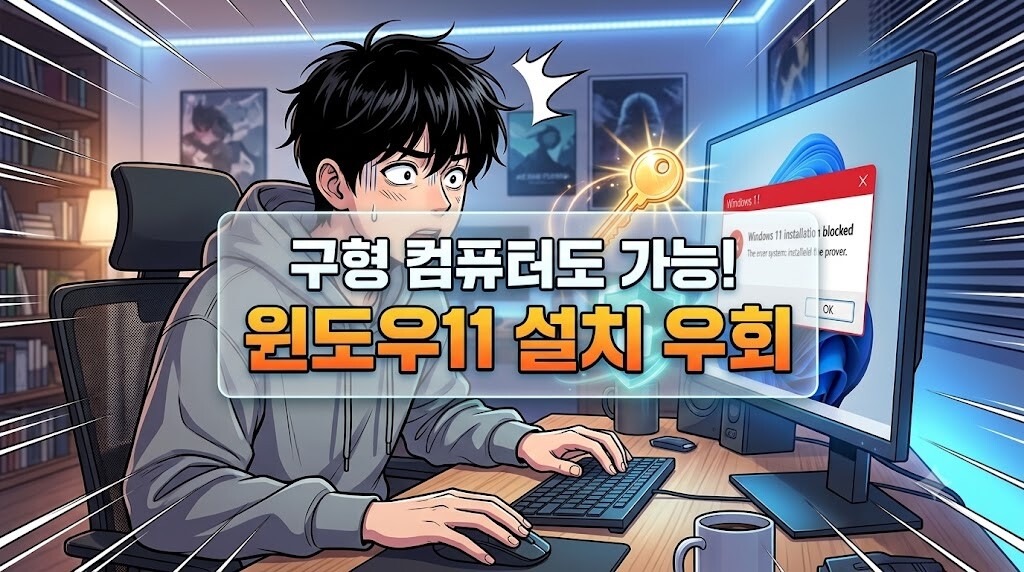
윈도우11 설치 오류 때문에 멀쩡하게 잘 쓰던 컴퓨터를 통째로 바꿔야 하나 고민하셨나요? 화면에 ‘이 PC는 시스템 요구 사항을 충족하지 않습니다’라는 경고창이 뜨더라도 걱정할 필요 없습니다. 2026년 최신 윈도우11 환경에서도 TPM 2.0과 Secure Boot(보안 부팅) 사양 검사만 살짝 건너뛰면 구형 컴퓨터에서도 빠르고 쾌적하게 설치를 끝낼 수 있습니다.
윈도우11 설치 오류 원인: 최소 시스템 요구사항 미충족 이유
단순히 사양이 낮아서가 아니라 시스템 내부의 세 가지 보안 기준 때문입니다.
-
TPM 2.0 (신뢰할 수 있는 플랫폼 모듈) 미지원
구형 메인보드나 일부 CPU에 보안 칩셋이 탑재되지 않았거나 BIOS에서 꺼져 있어 발생합니다.
- 보안 부팅(Secure Boot) 비활성화
메인보드가 레거시(CSM) 모드로 세팅되어 UEFI 기반 안전 부팅 요건을 통과하지 못하는 경우입니다.
- 미지원 CPU 세대
인텔 8세대 미만, AMD 라이젠 1세대 이하 등 성능은 충분하지만 MS 공식 지원 목록에서 제외된 기기입니다.

초보자도 5분 만에 끝내는 시스템 요구사항 우회 실전 방법
가장 간편하고 실패율이 없는 Rufus 자동 제작 방식과, USB를 다시 구울 필요 없는 설치 중 즉석 레지스트리 수정법 중 편한 방법을 선택해 진행해 보세요.
- 1단계: Rufus 공식 웹사이트에서 최신 버전을 다운로드합니다.
- 2단계: 8GB 이상의 USB를 꽂고 윈도우11 공식 ISO 파일을 선택합니다.
- 3단계: [시작] 클릭 후 팝업창에서 “Remove requirement for 4GB+ RAM, Secure Boot and TPM 2.0” 체크박스 선택
- 4단계: 완성된 USB로 부팅하면 사양 검사 없이 즉시 설치 단계로 넘어갑니다.
- 1단계: 경고 창에서 Shift + F10을 눌러 명령 프롬프트 창 실행
- 2단계:
regedit입력 후 엔터를 쳐 레지스트리 편집기 진입 - 3단계:
HKEY_LOCAL_MACHINE\SYSTEM\Setup경로로 이동 - 4단계: Setup 폴더 우클릭 → 새로 만들기 > 키 생성 후 이름을 LabConfig로 지정
- 5단계: LabConfig 폴더 내에 DWORD(32비트) 값 3개 생성 후 데이터를 모두 1로 설정
• BypassTPMCheck : 1
• BypassSecureBootCheck : 1
• BypassRAMCheck : 1 - 6단계: 창을 모두 닫고 좌측 상단 뒤로 가기(←) 클릭 후 다시 다음을 누르면 정상 통과

윈도우11 설치 오류 발생 시 자주 겪는 추가 문제와 대처법
구형 메인보드를 사용하는 컴퓨터 환경에서 윈도우11 설치 오류가 계속 반복된다면, 단순한 하드웨어 사양 체크 외에도 BIOS 세팅 상태를 함께 점검해야 합니다. 특히 구형 레거시(CSM) 부팅 방식을 그대로 사용하는 경우 우회 설정을 적용하더라도 드라이브 파티션 인식 단계에서 윈도우11 설치 오류가 다시 발생할 수 있습니다.
-
UEFI 부팅 모드 전환
컴퓨터 전원을 켤 때 메인보드 BIOS 화면에 진입하여 부팅 방식을 CSM이 아닌 순수 UEFI 모드로 변경해 주세요. 이렇게 세팅해야 부팅 단계에서 일어나는 윈도우11 설치 오류를 사전에 방지할 수 있습니다.
- GPT 파티션 포맷 확인
하드디스크나 SSD가 구형 MBR 파티션 테이블로 설정되어 있다면 파일 복사 과정에서 충돌이 생깁니다. 설치 드라이브 선택 창에서 파티션을 완전히 삭제한 뒤 새로 만들기를 눌러 GPT 형식으로 변환 후 진행해야 합니다.
- 메인보드 후면 USB 포트 직결
설치 미디어 파일 복사 도중 블루스크린이 뜨거나 멈춘다면 본체 앞면 포트 대신 메인보드 뒤쪽에 있는 USB 포트에 직접 꽂고 시도하세요. 전력 공급이 안정되어 설치 멈춤 현상을 줄일 수 있습니다.
💬FAQ
Q. 우회 설치를 하면 정기 윈도우 보안 업데이트를 받지 못하나요?
A. 2026년 기준 기본 정기 보안 패치와 디펜더 백신 업데이트는 문제없이 수신됩니다. 다만 연 단위 대규모 기능 업데이트(예: 24H2, 25H2 등) 시에는 동일하게 우회 ISO를 통해 업그레이드를 진행해야 합니다.
Q. 구형 노트북에서 윈도우11이 버벅거리거나 느려지지 않나요?
A. SSD와 8GB 이상의 RAM만 갖춰져 있다면 윈도우10과 체감 속도 차이는 거의 없습니다. 시각 효과(애니메이션) 옵션만 일부 정리해 주면 쾌적하게 구동됩니다.
Q. 정품 인증은 그대로 유지되나요?
A. 기존 PC에 등록된 윈도우10 정품 디지털 라이선스가 있다면 윈도우11 설치 후 마이크로소프트 계정 연동 시 자동으로 정품 인증이 계승됩니다.
마치며
윈도우11 설치 오류는 기기 성능이 부족해서가 아니라, 마이크로소프트의 보안 필터링이 진입을 가로막고 있을 뿐입니다. 안내해 드린 Rufus 자동 우회 USB나 설치 화면 레지스트리 세팅 중 손에 익은 방법을 적용해 보세요. 번거로운 부품 교체나 지출 없이도 최신 윈도우 OS의 편의성을 온전히 누리실 수 있을 것입니다.