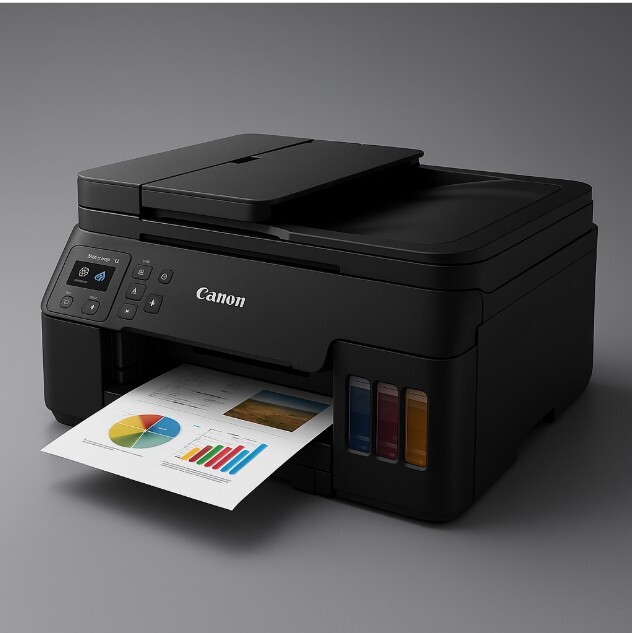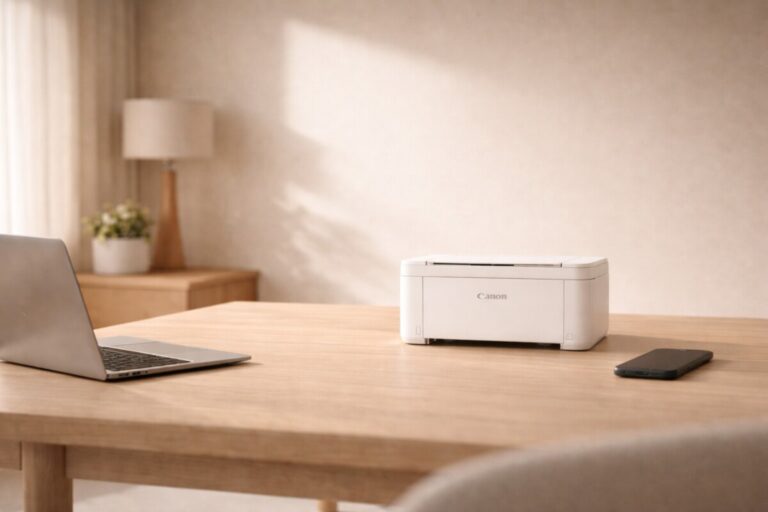
스마트폰에서는 되는데 PC에서는 안 될 때, Canon 프린터 점검 포인트
스마트폰에서는 Canon 프린터가 정상적으로 출력되는데, PC에서는 프린터가 안 잡히거나 출력이 안 될 때가 있습니다. 이 경우 대부분 프린터 고장이나 Wi-Fi 문제를 의심하지만, 실제로는 PC 쪽 설정 문제인 경우가 압도적으로 많습니다.
즉, 이 상황은 “프린터 문제”가 아니라 PC가 프린터를 제대로 보지 못하는 상태입니다. 그래서 이 글에서는 원인 설명보다 먼저, 지금 바로 확인하면 되는 점검 순서부터 정리합니다.
스마트폰에서는 되는데 PC에서는 안 될 때 Canon 프린터 점검 포인트
이 순서는 실제 현장에서 해결 성공률이 높은 순서입니다. 위에서부터 차례대로만 점검하세요.
프린터·공유기는 정상 → PC 쪽 네트워크 인식 구조만 점검하면 해결되는 문제
① PC가 프린터와 같은 네트워크에 있는지 먼저 확인
가장 흔한 착각 포인트입니다.
스마트폰은 집 Wi-Fi에 연결돼 있고,
PC는 다른 Wi-Fi·확장기·게스트 네트워크에 연결된 경우가 생각보다 많습니다.
점검 포인트
-
PC와 스마트폰이 같은 Wi-Fi 이름(SSID) 인지
-
공유기 2대 이상 사용 중인지
-
Wi-Fi 확장기(메시, 증폭기)를 쓰고 있는지
👉 이 단계에서 네트워크가 다르면, PC에서는 프린터가 정상적으로 보이지 않습니다.
② PC 네트워크를 ‘공용’이 아닌 ‘개인 네트워크’로 변경
Windows에서 이 설정 하나 때문에 프린터 검색이 막히는 경우가 매우 많습니다.
점검 방법
-
Windows 설정 → 네트워크 및 인터넷
-
현재 연결된 Wi-Fi → 네트워크 프로필
-
공용 → 개인으로 변경
공용 네트워크 상태에서는
👉 프린터·파일 검색 자체가 제한됩니다.

③ PC 방화벽이 프린터 통신을 막고 있는지 확인
스마트폰은 출력되는데 PC만 안 될 경우,
Windows 방화벽 또는 보안 프로그램이 통신을 차단하는 경우가 많습니다.
점검 순서
-
Windows 방화벽 잠시 비활성화
-
Canon 프린터 재검색
-
출력 테스트
👉 이 상태에서 정상 출력되면,
방화벽 예외 규칙 설정이 필요합니다.
④ PC에서 프린터를 ‘자동 검색’이 아닌 IP로 다시 추가
자동 검색(WSD, Bonjour)은 PC 쪽에서 가장 불안정한 방식입니다.
권장 방법
-
기존 Canon 프린터 삭제
-
프린터 추가 → IP 주소로 직접 추가
-
스마트폰에서 확인된 프린터 IP 입력
-
프로토콜: TCP/IP 또는 IPP
👉 스마트폰은 되는데 PC만 안 될 때,
이 방법으로 해결되는 비율이 매우 높습니다.
⑤ 무선 드라이버·Wi-Fi 캐시 초기화
PC에서만 안 보이는 경우,
무선 드라이버 캐시가 꼬여 있는 사례도 자주 있습니다.
빠른 조치
-
PC Wi-Fi 끄기 → 켜기
-
네트워크 어댑터 비활성화 → 활성화
-
가능하면 PC 재부팅
왜 스마트폰에서는 되고 PC에서는 안 될까
스마트폰은 프린터를 단순 출력 장치로 인식합니다.
반면 PC는
-
네트워크 프로필
-
방화벽
-
포트
-
드라이버
여러 단계를 거쳐 프린터를 인식합니다.
그래서 프린터·공유기가 정상이어도
👉 PC 쪽 설정 하나 때문에만 출력이 막히는 상황이 자주 발생합니다.
💬FAQ
Q. 스마트폰에서 출력되면 프린터는 정상인가요?
네. 이 경우 프린터와 Wi-Fi는 정상이며, PC 설정 문제일 가능성이 큽니다.Q. Canon 드라이버를 다시 설치해야 하나요?
대부분은 필요 없습니다. IP 방식 재추가로 해결되는 경우가 많습니다.Q. PC 2대 중 1대만 안 될 수도 있나요?
가능합니다. 네트워크 프로필·방화벽·드라이버 상태가 PC마다 다르기 때문입니다.
🔚마무리
스마트폰에서는 되는데 PC에서만 Canon 프린터가 안 될 때는, 괜히 프린터를 초기화하거나 공유기를 바꿀 필요가 없습니다. 프린터는 이미 정상이고, PC가 프린터를 제대로 인식하지 못하고 있을 뿐입니다. 위 점검 순서대로만 확인하면 대부분 이 단계에서 해결됩니다.
📆 2025년 1월 기준 최신 정보
📚 출처
-
Canon 공식 지원 페이지 – 무선 프린터 네트워크 가이드
-
Microsoft 공식 문서 – Windows 네트워크 검색 및 방화벽 설정
📚 함께 보면 좋아요
🖨️ [Canon 프린터 SSID 안 보일 때 – 숨은 원인과 바로 되는 해결 순서]
🖨️ [프린터 IP 주소가 계속 바뀔 때, 고정해서 재발 막는 방법]