사진 인쇄 색감 맞추는 법 – 모니터 캘리브레이션 가이드
모니터로 볼 때는 완벽했던 색이, 막상 인쇄해보면 탁하거나 붉게 느껴질 때가 있죠. 이는 프린터의 문제가 아니라, 모니터의 색 기준이 정확하지 않기 때문입니다.
이 글에서는 사진 인쇄 색감 맞추는 법을 중심으로, 모니터 캘리브레이션을 통해 화면과 인쇄물이 같은 색을 표현하도록 조정하는 구체적인 절차를 안내합니다. 한 번 세팅해두면 이후의 모든 출력이 달라집니다.
모니터 캘리브레이션으로 인쇄 색상과 화면 색을 일치시키는 방법
사진 인쇄 색감의 80%는 모니터에서 결정됩니다. 모니터 색상이 표준 색공간(sRGB, Adobe RGB)과 다르면, 아무리 ICC 프로파일을 적용해도 인쇄물 색이 달라집니다. 따라서 인쇄 전에 반드시 모니터를 표준값으로 보정해야 합니다.
모니터 캘리브레이션의 핵심 원리
모니터는 시간이 지나면서 밝기·감마·색온도가 변합니다. 이때 캘리브레이션 장비(예: Datacolor Spyder, X-Rite i1Display)를 이용하면 모니터가 표준 색좌표(D65, Gamma 2.2, 120cd/m²) 로 자동 보정되어 사진 색의 기준점이 정확히 잡힙니다.
① 기본 세팅 – 색상 관리 전 환경 점검
-
조명 : 작업실 조도는 500~550lx, 색온도는 5000~5500K 유지
-
배경 : 모니터 주변은 중성 회색 톤 유지 (벽 색 반사 최소화)
-
모니터 밝기 : 120~140cd/m², 감마 2.2, 색온도 6500K 설정
-
색공간 : 일반 출력은 sRGB, 고급 포토 인쇄는 Adobe RGB 권장
💡 Tip: 창가에서 조명 색이 달라지면 눈이 기준점을 잃습니다. 일정한 색온도의 LED 조명을 사용하는 것이 좋습니다.
② 캘리브레이션 장비로 자동 보정하는 법
1️⃣ 캘리브레이터(Spyder, X-Rite 등)를 모니터 중앙에 부착
2️⃣ 전용 소프트웨어 실행 → “Display Calibration” 선택
3️⃣ 밝기·감마·색온도 자동 측정 및 조정
4️⃣ 결과값 저장 후, 프로파일(.icc) 자동 적용
5️⃣ ‘Before / After’ 화면으로 색상 변화를 확인
📍 결과 확인 포인트
-
흰색이 푸르지 않고 자연스러운 미색
-
회색이 중성으로 표현
-
스킨톤이 부드럽고 과포화되지 않음
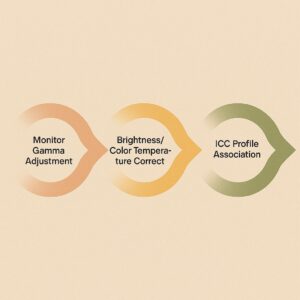
③ 캘리브레이션 후 ICC 프로파일 연동
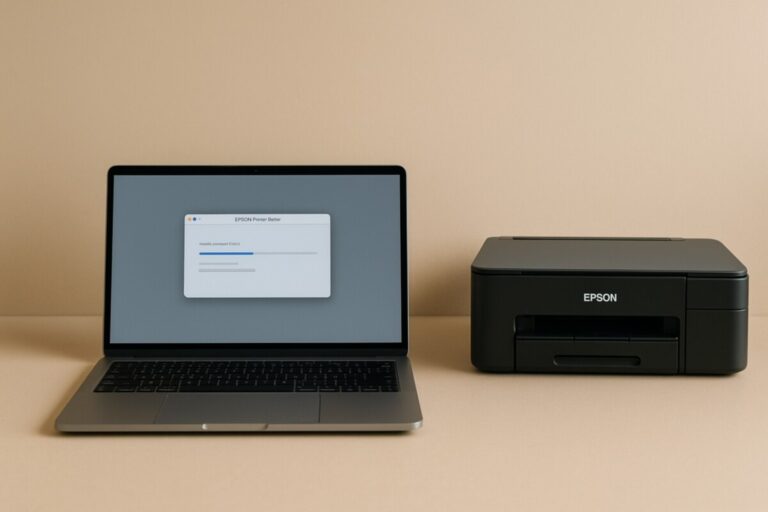
1️⃣ Epson 프린터 드라이버 → [색상 관리] → “Application manages colors” 선택
2️⃣ [ICC Profile] → “Monitor Calibrated.icc” 지정
3️⃣ Photoshop / Lightroom에서 출력 시 “Soft Proofing” 기능으로 미리보기
이 과정을 거치면, 모니터에서 본 색과 인쇄물 색의 차이가 90% 이상 줄어듭니다.
인쇄 색을 정확히 맞추는 세 가지 추가 팁
-
정품 잉크 사용 : 비정품 잉크는 색상 포화도와 ICC 매핑이 어긋남
-
용지별 ICC 적용 : 포토용지·매트용지·광택용지는 각각 다른 프로파일 사용
-
출력 직전 미리보기 : Photoshop → “Soft Proof”로 색상 시뮬레이션
실제 적용 사례 – 사진가들이 말하는 변화
전문 사진가들은 캘리브레이션을 한 번만 제대로 해도 “모니터에선 부드럽고, 인쇄물도 같은 감정이 그대로 느껴진다”고 말합니다. 특히 따뜻한 인물 사진이나 풍경의 색조는 밸런스 잡힌 색 공간에서만 재현 가능한 영역입니다.
캘리브레이션이 잘못된 경우 점검할 부분
-
인쇄 색이 어둡게 나오면 → 모니터 밝기가 너무 높음
-
사진이 붉게 보이면 → 감마값 또는 색온도 오류
-
색이 전체적으로 흐리면 → ICC 프로파일이 적용되지 않음
-
동일한 색이 PC마다 다르게 보이면 → 다른 모니터 프로파일 적용
꾸준히 유지하는 색상 관리 루틴
-
매달 1회 모니터 재보정 (정확도 유지)
-
ICC profile과 모니터 프로파일의 날짜 확인
-
출력 전 항상 Soft Proof 확인
-
환경 조명은 일정한 색온도로 고정
💬 FAQ
Q. 캘리브레이션 장비 없이도 가능한가요?
→ 완벽하진 않지만, Windows의 “디스플레이 색 보정” 기능이나 macOS의 “ColorSync”로 기본 조정은 가능합니다.Q. 노트북 화면으로도 가능한가요?
→ 가능하지만, 노트북은 색역이 좁아 전문 인쇄용 기준과 오차가 있습니다. 외장 모니터 사용을 권장합니다.Q. 프린터마다 색이 다르게 나와요.
→ 각 프린터 모델별 ICC 프로파일을 사용해야 하며, 동일한 프로파일을 모든 프린터에 적용하면 색 오차가 생깁니다.
🔚 마무리
사진 인쇄 색감 맞추기는 장비나 감각의 문제가 아니라 ‘기준점 설정’의 문제입니다.한 번만 제대로 캘리브레이션하면, 이후에는 어떤 사진이든
“모니터에서 본 그대로의 감성”으로 인쇄할 수 있습니다.
📆 2025년 11월 기준 최신 색상 관리 가이드
📚 출처
Epson 공식 지원 페이지 – Monitor Calibration and Color Accuracy Guide (2025.03)
미국 색상관리협회(CMI) – 「Monitor Calibration Workflow for Accurate Printing」(2024)
📚 함께 보면 좋은 글
🎨 [Epson 프린트 색상 관리 – ICC 프로파일 설정 완전 해설]
🖨️ [EPSON Expression 출력 품질 문제 해결 – 흐림·줄·색 번짐 복원 가이드]