무선 프린터 인쇄가 안 될 때, Wi-Fi부터 다시 잡는 방법
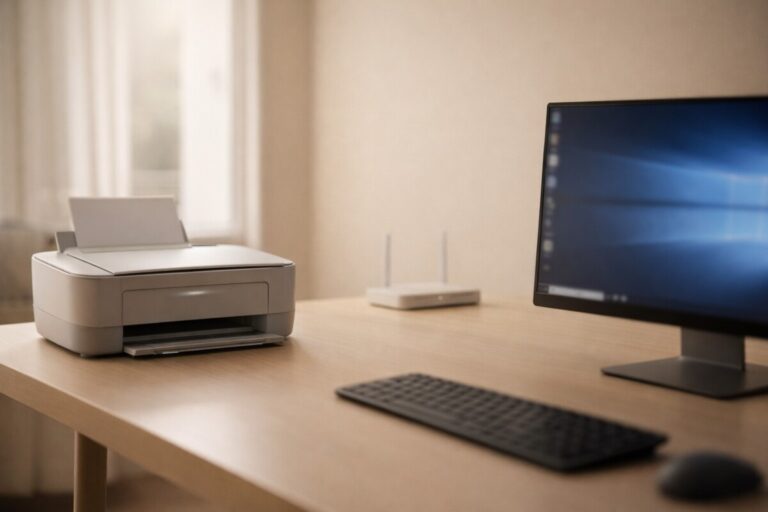
무선 프린터가 분명 연결돼 있는 것처럼 보이는데, 인쇄만 안 되는 상황은 생각보다 흔합니다. 오류 메시지도 없고, 프린터 전원도 정상이라 더 답답하죠.
이럴 때는 원인을 넓게 찾기보다 Wi-Fi 연결부터 다시 정리하는 것이 가장 빠른 해결책입니다. 실제로 이 문제의 대부분은 네트워크에서 시작됩니다.
무선 프린터 인쇄가 안 될 때 Wi-Fi 점검 순서
무선 프린터 인쇄 문제는 네트워크 불일치에서 가장 많이 발생합니다. 아래 순서대로 Wi-Fi 환경을 다시 잡으면, 추가 설정 없이도 바로 인쇄가 되는 경우가 많습니다.
Wi-Fi부터 이렇게 다시 잡으세요
1️⃣ PC와 프린터가 같은 Wi-Fi인지 확인
가장 먼저 확인할 것은 같은 네트워크에 연결돼 있는지입니다.
PC는 집 Wi-Fi에, 프린터는 예전 공유기나 다른 대역에 연결돼 있는 경우가 생각보다 많습니다. 프린터 설정 화면에서 현재 연결된 Wi-Fi 이름(SSID)을 확인하고, PC와 완전히 동일한지 꼭 확인하세요.
2️⃣ 2.4GHz / 5GHz 분리 여부 점검
공유기가 2.4GHz와 5GHz를 분리해 사용하는 환경이라면 문제가 더 자주 발생합니다.
많은 무선 프린터는 2.4GHz만 안정적으로 지원합니다. PC는 5GHz, 프린터는 2.4GHz에 연결돼 있으면 연결은 돼 보여도 인쇄 명령이 전달되지 않을 수 있습니다.
이 경우에는 PC도 잠시 2.4GHz로 연결한 뒤 테스트해 보세요.

3️⃣ 공유기 변경·재부팅 후 재연결
공유기를 교체했거나 최근 재부팅했다면, 프린터는 이전 네트워크 정보를 계속 붙잡고 있을 수 있습니다.
이럴 때는 프린터에서 기존 Wi-Fi 설정을 삭제하고, 새로 Wi-Fi를 다시 등록하는 것이 가장 확실합니다. 단순 재부팅보다 효과가 큽니다.
4️⃣ 프린터를 ‘기본 프린터’로 다시 지정
Wi-Fi 문제처럼 보이지만, 실제로는 PC 쪽 설정 문제인 경우도 있습니다.
Windows에서 여러 프린터가 등록돼 있다면, 현재 사용하는 무선 프린터가 기본 프린터로 지정돼 있는지 확인하세요. 잘못된 프린터로 인쇄 명령이 보내지고 있을 수 있습니다.
🔍 왜 무선 프린터는 Wi-Fi 문제가 이렇게 잦을까?
무선 프린터는
-
공유기
-
PC
-
프린터
이 세 장치가 동시에 맞아야 정상 작동합니다.
이 중 하나만 바뀌어도(공유기 교체, 업데이트, 위치 변경) 인쇄가 멈출 수 있기 때문에, Wi-Fi 재정렬이 가장 먼저 필요한 이유입니다.
💬 FAQ
Q. Wi-Fi 연결은 돼 있는데 왜 인쇄만 안 되나요?
같은 네트워크가 아니거나 2.4GHz/5GHz 대역이 달라 명령이 전달되지 않는 경우가 많습니다.Q. 공유기를 바꾼 뒤부터 인쇄가 안 됩니다.
프린터에 저장된 이전 Wi-Fi 정보를 삭제하고 새로 등록해야 해결되는 경우가 대부분입니다.Q. 이 방법으로도 안 되면 다음은 뭘 봐야 하나요?
그다음 단계는 Windows 프린터 오프라인 설정이나 드라이버 상태 점검입니다.
🔚 마무리
무선 프린터 인쇄가 안 될 때는 고장보다 Wi-Fi 환경 불일치가 원인인 경우가 훨씬 많습니다. 같은 네트워크인지, 대역은 맞는지, 공유기 변경 이력은 없는지 이 순서로만 점검해도 문제는 빠르게 해결됩니다.
📆 2025년 12월 기준 최신 정보
📚 함께 보면 좋은 글
🖨️ [프린터가 갑자기 아무 반응이 없을 때, 이 3가지만 먼저 확인하세요[
🖨️ [프린터 오프라인에서 안 돌아올 때, Windows에서 꼭 확인할 설정]