노트북 뜨거워지면 느려짐? 고장 전 이 조치부터 하세요
노트북이 뜨거워지면서 갑자기 느려질 때, 많은 사람이 “이제 수명 끝인가?”부터 떠올립니다. 하지만 실제로 노트북 뜨거워지면 느려짐 현상은 고장이 아니라 정상적인 자기 보호 동작인 경우가 훨씬 많습니다. 성능이 떨어지는 이유는 망가져서가 아니라, 스스로를 지키기 위해 속도를 줄였기 때문입니다. 수리 맡기기 전, 아래 조치를 먼저 해보세요.
노트북 뜨거워지면 느려짐의 핵심 원인
노트북 뜨거워지면 느려짐 현상은 내부 온도가 일정 기준을 넘었을 때 CPU와 GPU 성능을 강제로 낮추는 열 보호 제어(쓰로틀링) 때문입니다. 이건 오류가 아니라 설계된 안전장치이며, 원인을 풀면 성능도 자연스럽게 돌아옵니다.
① 가장 먼저 할 조치: 즉시 온도부터 낮추기
느려졌다면 작업을 멈추는 게 먼저입니다.
고성능 작업을 종료하고, 노트북을 닫거나 절전 상태로 10~15분만 식혀보세요. 이 시간만으로도 성능이 즉시 회복되는 경우가 많습니다. 회복된다면 고장이 아니라 열 보호가 작동했던 것입니다.
② 통풍을 막고 있지 않은지 확인
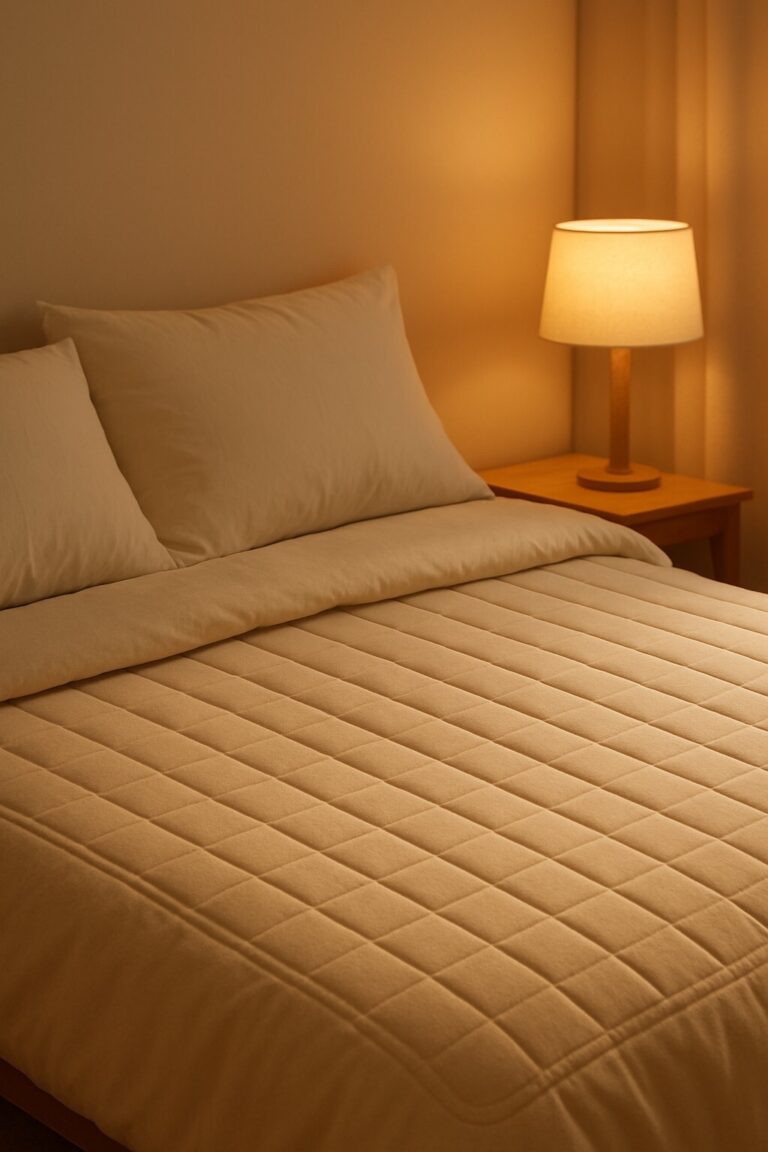
노트북을 이불, 쿠션, 무릎 위에 올려두면 하판 흡기구가 막힙니다.
이 상태에서는 내부 열이 빠져나가지 못해 쓰로틀링이 빠르게 걸립니다. 단단한 책상 위에 올리거나, 뒷면을 살짝 띄워주는 것만으로도 체감 성능이 달라집니다.

③ 전원 모드가 성능을 제한하고 있지 않은지
전원 절약 모드에서는 발열을 줄이기 위해 처음부터 성능을 제한합니다.
이미 뜨거운 상태에서 절전 모드까지 겹치면 체감 속도는 급격히 떨어집니다. 전원 설정을 ‘균형’ 또는 ‘고성능’으로 바꾼 뒤 다시 확인해보세요.
④ 백그라운드에서 열을 만드는 작업이 있는지
사용하지 않아도 업데이트, 동기화, 보안 검사 등이 백그라운드에서 돌아가면 열이 쌓입니다. 작업 관리자를 열어 CPU 사용률이 비정상적으로 높은 프로세스가 있는지 확인해보세요. 불필요한 작업을 정리하면 발열과 성능 저하가 동시에 줄어듭니다.
⑤ 오래된 노트북이라면 ‘먼지’도 원인
2~3년 이상 사용한 노트북은 내부 쿨링팬과 방열판에 먼지가 쌓여 있습니다. 이 경우 팬은 도는데 열은 빠지지 않아 항상 느려진 상태가 됩니다. 간단한 내부 청소만으로도 “새 노트북처럼 빨라졌다”는 체감이 나오는 이유입니다.
💬FAQ
Q. 뜨거워지면 성능이 떨어지는 게 정상인가요?
네. CPU와 GPU는 온도가 높아지면 손상을 막기 위해 자동으로 속도를 낮춥니다.Q. 계속 이런 상태면 고장으로 이어지나요?
장시간 고온 상태를 방치하면 수명에는 영향을 줄 수 있지만, 느려지는 현상 자체는 보호 동작입니다.Q. 쿨링 패드는 효과가 있나요?
통풍이 나쁜 환경에서는 확실히 도움이 됩니다. 다만 근본 해결은 내부 열 관리입니다.
🔚 마무리
노트북 뜨거워지면 느려짐 현상은 실패 신호가 아니라 경고등에 가깝습니다. “잠깐 쉬어 달라”는 요청을 무시하지 않고 환경만 정리해줘도 성능은 충분히 되돌아옵니다. 고장부터 의심하기보다, 시스템이 왜 멈췄는지를 먼저 이해해보세요.
📆 2026년 1월 기준 최신 정보
📚 출처
-
LG전자 노트북 발열·성능 관리 가이드
-
Intel 공식 문서 – Thermal Throttling and CPU Protection (2024)
📚 함께 보면 좋은 글
🧭 [노트북 충전 안됨? 고장 의심 전 확인할 것]
💾 [기기가 멀쩡한데 갑자기 느려질 때 공통 원인]