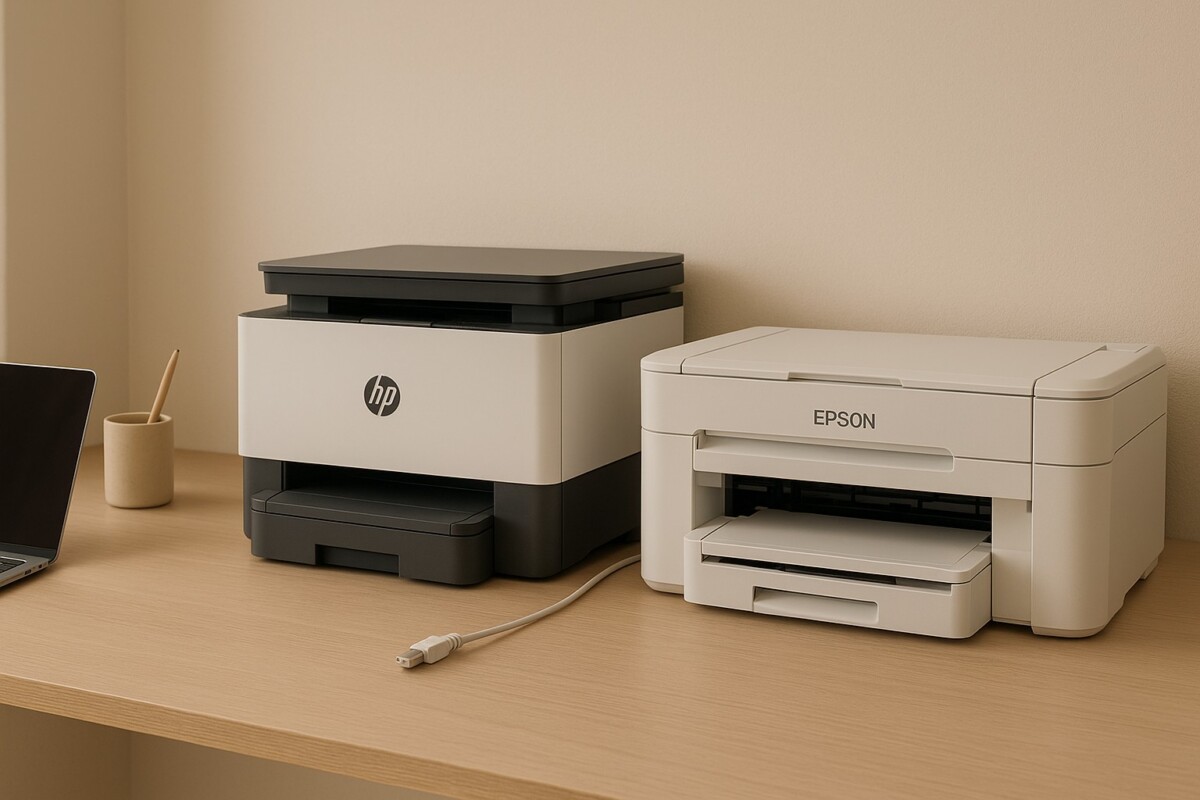
네트워크 프린터 속도 저하 해결 – HP/Epson 공통 빠른 복구법
네트워크 프린터 속도 저하가 생기면 출력이 멈춘 것처럼 보이고, 문서 한 장 보내는 데도 수십 초가 걸리면서 작업 흐름이 완전히 깨지게 됩니다. HP든 Epson이든 증상은 비슷하고, 대부분 드라이버나 장비 문제가 아니라 포트 선택·스풀링 방식·공유기 대역폭 충돌에서 시작됩니다.
이 글에서는 불필요한 설정을 건드리지 않고도 속도가 즉시 살아나는 기술적 흐름만 빠르게 정리했습니다.
네트워크 프린터 속도 저하 해결 구조
네트워크 프린터는 자동 포트(WSD), TCP 설정 미적용, 공유기 멀티캐스트 충돌, 스풀링 구조 오류가 속도 저하의 핵심 원인입니다. 출력 명령이 전달되는 구조부터 정리하면 문제의 방향이 한 번에 보입니다.
속도 저하가 발생하는 기술적 구조
HP/Epson 네트워크 프린터는 장치 통신을 WSD(자동 포트)로 연결하는 경우가 많고, 이 포트는 인식은 잘되지만 데이터 전달 속도가 매우 느립니다. 또한 공유기에서 브로드캐스트가 충돌하면 패킷 손실이 생겨 출력 명령이 지연되고, 스풀링이 ‘시작할 때 렌더링’으로 설정되어 있으면 CPU 부담으로 속도가 급격히 떨어집니다.
네트워크 지연 원인을 빠르게 파악하는 모니터링 체크
네트워크 프린터 속도 저하는 대부분 어디서 지연이 발생하는지만 알아도 절반 이상 해결됩니다. 출력 큐에서 렌더링 단계가 오래 걸리면 PC 처리 지연이고, 전송 단계에서 멈추면 네트워크 병목입니다.
Ping 테스트로 프린터 응답 시간을 보면 신호 지연 여부가 바로 드러나고, 공유기에서는 특정 장치가 대역폭을 많이 쓰는지 꼭 확인해야 합니다. Wi-Fi 신호 세기 같은 기본 환경도 영향을 주기 때문에 이 네 가지만 빠르게 점검해도 문제 위치를 정확히 좁힐 수 있습니다.
환경별 속도 저하 해결 세트
속도 저하는 환경별로 반복되는 패턴이 있습니다. 사무실에서는 WSD 포트와 공유기 트래픽 충돌이 많아 TCP 9100 고정과 IGMP 스누핑 활성화만 해도 속도가 즉시 안정됩니다. 가정에서는 무선 간섭이 가장 흔해 5GHz 연결과 IP 고정만으로도 지연이 크게 줄어듭니다.
출력센터처럼 대량 출력 환경에서는 PDF 렌더링이 병목이므로 ‘프린터에서 렌더링’ 모드와 전체 스풀 방식 조합이 가장 효과적입니다. 각 환경에 맞는 조합만 적용해도 반복되는 속도 저하를 상당히 줄일 수 있습니다.
1) 출력이 지연될 때 나타나는 주요 증상
늦게 출력되거나 10~30초 동안 멈춘 것처럼 보이고, 보낸 문서가 프린터 큐에서 한참을 머무르는 패턴이 반복됩니다. 네트워크 연결은 유지되지만 출력만 느립니다.
2) WSD 포트·공유기 충돌로 생기는 속도 저하 원리
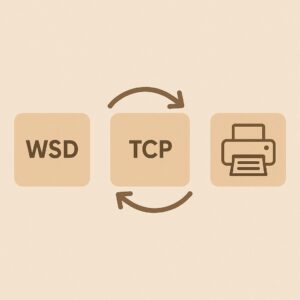
WSD는 자동 인식은 빠르지만 출력 데이터 처리 속도가 느립니다. 반면 TCP 9100 포트는 대형 장비와 함께 사용되도록 설계되어 안정적이고 빠릅니다. 공유기 방송 패킷과 충돌하면 장치 응답이 잠시 끊기며 출력 지연이 발생합니다.
3) 현장에서 가장 빠르게 해결되는 실전 절차
-
프린터 포트 → WSD 제거 → TCP 9100 포트 수동 생성
-
스풀링 설정 : 인쇄 시작 전에 렌더링 → 즉시 스풀링으로 변경
-
공유기 멀티캐스트/IGMP 스누핑 활성화
-
유선 LAN 우선 연결(무선보다 월등히 안정)
-
방화벽에서 출력 포트 예외 처리
이 네 가지를 조정하면 HP/Epson 양쪽 모두 속도가 즉시 안정됩니다.
4) 속도가 살아나는 출력 흐름
TCP 포트가 정상으로 잡히고 스풀링 방식이 바뀌면, 출력 큐의 움직임이 즉각 빨라지고 문서가 실시간으로 전달됩니다. 지연이 사라지고, 여러 페이지 출력 시에도 일정한 속도로 이어집니다.
5) 속도 저하가 다시 발생하지 않도록 하는 핵심 정리
“고장”이 아니라 “구조 충돌”이 문제입니다. WSD → TCP 전환, 공유기 최적화, 스풀링 설정 조정만 정확히 잡아두면 속도 저하는 거의 재발하지 않습니다.
환경별 네트워크 프린터 속도 저하 패턴
사무실 환경 : WSD 자동 설정 + 공유기 트래픽 과부하 → 첫 장 출력 지연
출력센터 : 스풀링 방식 충돌 → 고용량 PDF 출력 속도 저하
학교·기관 : VLAN 구성 및 방화벽 정책 영향 → 장치 응답 지연 발생
가정 환경 : 무선 연결로 인한 패킷 손실 → 저속 출력 반복
속도 저하 재발 방지를 위한 고정 세팅
-
TCP 9100 포트 고정 연결
-
스풀링 = “즉시 인쇄 시작”
-
공유기 IGMP 스누핑 항상 ON
-
프린터는 가급적 유선 LAN 사용
-
무선 사용 시 5GHz 우선
-
방화벽 포트 예외 등록
💬FAQ
Q. 설치는 되는데 출력만 느린 이유는?
→ 자동 포트(WSD) 때문인 경우가 1순위입니다.Q. 무선 프린터가 특히 느린 이유는?
→ 패킷 손실률이 유선보다 높기 때문입니다.Q. TCP 포트는 왜 더 빠른가요?
→ 대량 출력 기반으로 설계된 직전송 방식입니다.Q. PDF가 유독 느린 이유는?
→ ‘렌더링 후 출력’이 CPU에 부담을 줍니다.Q. 공유기 바꾸고 나서 느려졌다면?
→ 멀티캐스트/브로드캐스트 설정 충돌이 원인입니다.
🔚 마무리
네트워크 프린터 속도 저하는 대부분 장비 고장이 아니라 포트·전송·스풀링 구조 충돌에서 시작됩니다. 구조만 정확히 잡으면 HP/Epson 모두 안정적인 속도를 회복합니다. 업무 환경에서 출력이 멈추는 답답함을 줄이기 위해, 이번 글의 세팅만 적용해도 90% 이상 바로 해결됩니다.
📆 2025년 11월 기준 최신 정보
📚 출처
-
HP 공식 문서 – 「Network Printing Communication Guide (2024)」
-
Epson 기술자료 – 「SureColor Network Performance Optimization (2024)」
🔗 함께 보면 좋은 글
🖨️ [HP/Epson 드라이버 연결 문제 해결]
🖨️ [네트워크 프린터 출력 지연 종합 가이드]