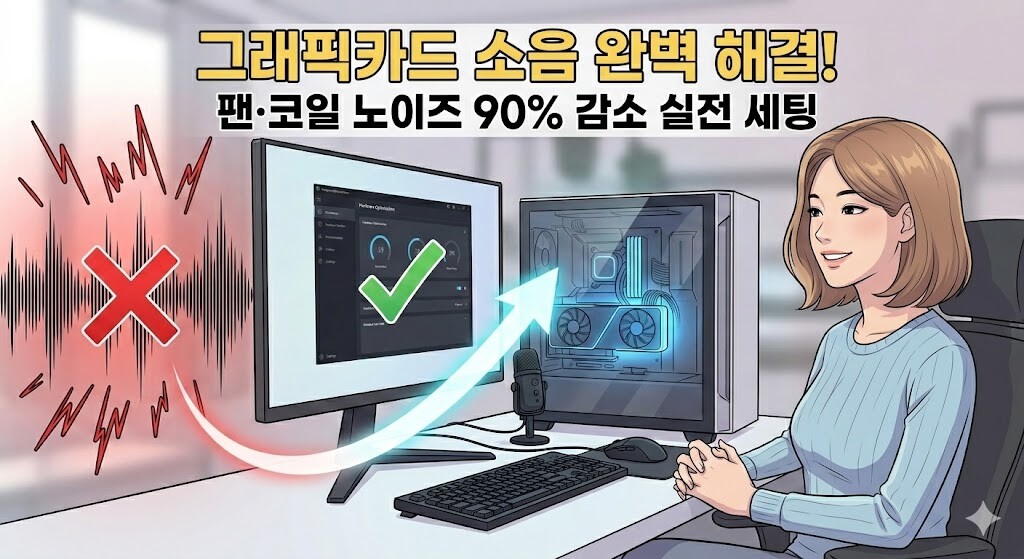
그래픽카드 소음 심할 때, 팬·코일 노이즈 90% 줄이는 실전 세팅법
그래픽카드 소음 심할 때, 거슬리는 풍절음과 귀를 찌르는 고주파음 때문에 몰입이 깨지는 경험을 누구나 한 번쯤 해보셨을 겁니다. 비싼 돈을 주고 산 그래픽카드가 불량은 아닐까 덜컥 겁부터 나죠.
하지만 당장 A/S 센터로 달려가거나 부품을 새로 살 필요는 없습니다. 기계적인 결함보다는 소프트웨어 설정과 주변 환경이 원인인 경우가 훨씬 많기 때문입니다. 먼지 청소부터 팬 속도 조절, 프레임 제한까지 몇 가지 핵심 포인트만 만져주면 소음은 씻은 듯이 사라집니다. 불필요한 스트레스를 줄이고 쾌적한 데스크톱 환경을 완성하는 실전 해결책을 단계별로 짚어드립니다.
그래픽 카드 소음 해결, 팬·코일 노이즈 확실하게 줄이는 법
그래픽 카드 소음은 기계적 결함보다 팬 속도 설정이 꼬였거나 프레임이 과다 출력되어 발생하는 경우가 많습니다. 프로그램 세팅과 전력 관리만 가볍게 조절해 주어도 거슬리는 고주파와 풍절음을 확실하게 잡을 수 있죠.
1단계: 귀를 때리는 웅웅거림, 팬 소음 잡기
그래픽카드에서 들리는 가장 흔하고 큰 소음은 쿨링 팬에서 비롯됩니다.
- 물리적 먼지 청소
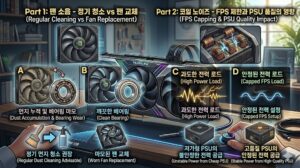
팬 날개와 방열판 틈새에 쌓인 먼지는 쿨링 효율을 크게 떨어뜨립니다. 온도를 낮추기 위해 팬이 억지로 강하게 돌면서 소음이 커지죠. 에어 스프레이나 부드러운 브러시로 먼지를 털어내는 것만으로도 큰 효과를 볼 수 있습니다.
- 팬 곡선(Fan Curve) 최적화
MSI Afterburner 같은 GPU 제어 프로그램을 활용합니다. GPU 온도가 낮을 때는 팬 속도를 천천히 돌게 하고, 70도를 넘길 때만 고속으로 회전하도록 곡선을 부드럽게 세팅하여 소음과 발열의 균형을 맞춥니다.
- 베어링 마모 점검
바람 소리가 아니라 ‘덜덜’ 거리는 거친 기계음이 난다면 팬 내부의 베어링이 닳아버린 것입니다. 이 경우에는 제조사 A/S를 통해 정품 쿨링 팬으로 교체해야 합니다.
2단계: 찌르듯 날카로운 고주파, 코일 노이즈(Coil Whine) 완화
팬 소음이 낮은 저주파라면, 코일 노이즈는 ‘찌르르’ 하거나 ‘삐~’ 하는 얇고 날카로운 전기적 고주파음입니다. 그래픽카드 전원부 코일에 과도한 전류가 흐를 때 미세하게 떨리며 나는 소리로, 원천적인 차단은 불가능하지만 설정으로 확실히 억제할 수 있습니다.
- 프레임(FPS) 제한 걸기
게임 로딩 창이나 가벼운 맵 구간에서 프레임이 200~300 이상 비정상적으로 치솟을 때 고주파가 극심해집니다. 게임 내 설정이나 그래픽 제어판에서 최대 프레임을 모니터 주사율(예: 144Hz)에 맞춰 제한해 주면 전력 부하가 안정되며 소음이 줄어듭니다.
- 언더볼팅(Undervolting) 적용
그래픽카드에 공급되는 전압을 성능 저하가 없는 선에서 살짝 낮춰주는 방법입니다. 전기를 덜 먹게 되니 발열과 코일 진동이 동시에 얌전해집니다.
- 고품질 파워서플라이(PSU) 확보
PC의 심장인 파워가 불안정하면 그래픽카드 코일이 더 심하게 떨립니다. 80PLUS 골드 등급 이상의 고품질, 고용량 파워로 교체한 뒤 고주파음이 마법처럼 잡히는 사례가 아주 많습니다.
소음 유형별 특징 및 맞춤 해결책 요약
🌪️ 팬 소음 (웅웅, 왱왱 거친 바람 소리)
-
-
주요 원인: 방열판 틈새의 먼지 누적, 제어되지 않은 GPU 과열, 팬 내부 베어링 물리적 마모
-
핵심 해결책: 주기적인 먼지 청소, 제어 프로그램을 통한 팬 곡선(RPM) 세팅, 불량 시 정품 팬 교체
-
⚡ 코일 노이즈 (찌르르, 삐~ 찢어지는 고주파음)
-
-
주요 원인: 성능을 초과하는 과도한 프레임 출력, 파워서플라이의 불안정한 전력 공급
-
핵심 해결책: 모니터 주사율에 맞춘 최대 프레임(FPS) 제한 설정, 80PLUS 골드 등급 이상의 고품질 파워(PSU) 사용
-
3단계: 케이스 쿨링 및 주변 환경 다듬기
그래픽카드 자체는 정상인데 케이스 내부 구조 탓에 소음이 증폭되기도 합니다.
-
내부 공기 흐름 확보: 더운 공기가 케이스 밖으로 빠져나가지 못하면 그래픽카드 팬이 살기 위해 굉음을 냅니다. 전면 흡기 팬과 후면 배기 팬이 제대로 작동하는지 점검하고, 통풍이 잘되는 메쉬(Mesh) 케이스를 사용하면 팬 속도를 낮게 유지할 수 있습니다.
-
공명음 방지: 철판이 얇은 저가형 케이스는 팬의 미세한 진동을 받아 전체가 웅웅 울리게 됩니다. 결합 부위 나사를 단단히 조여주고 방진 패드를 부착하면 잔진동을 효과적으로 잡을 수 있습니다.
💡 실제 극복 사례: 작은 세팅의 나비효과
FPS 게임 중 프레임이 250을 넘어가면서 끔찍한 코일 노이즈에 시달리던 유저의 사례가 있습니다. 게임 내 그래픽 설정에 들어가 최대 프레임을 144로 제한하자, 귀를 찌르던 고주파음이 즉시 절반 이하로 떨어졌습니다. 여기에 오래된 보급형 파워를 750W 골드 등급으로 바꾸고 쿨링팬의 곡선을 다듬어주니, 무거운 게임을 돌릴 때도 도서관처럼 정숙한 환경이 완성되었습니다.
자주 묻는 질문 (FAQ)
Q. 코일 노이즈가 너무 심한데 불량 판정을 받을 수 있나요?
대부분의 고성능 그래픽카드에서 전류 특성상 자연스럽게 발생하는 현상이라 원칙적으로는 불량이 아닙니다. 하지만 케이스를 닫고 책상 아래 두었는데도 일상적인 사용이 고통스러울 정도로 크다면, 주저하지 말고 제조사 서비스 센터에 입고하여 점검을 받아보셔야 합니다.Q. 조용하게 쓰려고 팬 속도를 최하로 고정해도 될까요?
매우 위험합니다. 발열이 제때 해소되지 않으면 GPU 코어 온도가 한계치를 뚫고 올라가 화면이 멈추거나 부품 수명이 급격히 깎이게 됩니다. 팬 속도를 낮출 때는 반드시 온도 모니터링 프로그램을 켜두고 안전선(보통 75도~80도 이하)을 유지하는지 확인해야 하죠.
마무리
그래픽카드 소음 심할 때, 당황해서 기계 탓만 하기보다는 오늘 알아본 순서대로 시스템을 가볍게 점검해 보세요. 주기적인 먼지 제거로 숨통을 틔워주고, 불필요하게 낭비되는 프레임과 전력만 살짝 제한해 주어도 체감 소음은 확연히 달라집니다. 약간의 관심과 세팅만 거치면 부품 고장 없이 오랫동안 쾌적하고 조용한 데스크톱 라이프를 누리실 수 있을 것입니다.
📌 이 글은 ‘그래픽카드 실전 문제 해결 시리즈’ 중 하나입니다.
→ [전체 시리즈 보기]