헤드 청소를 해도 출력이 흐릴 때, 이 설정부터 확인하세요
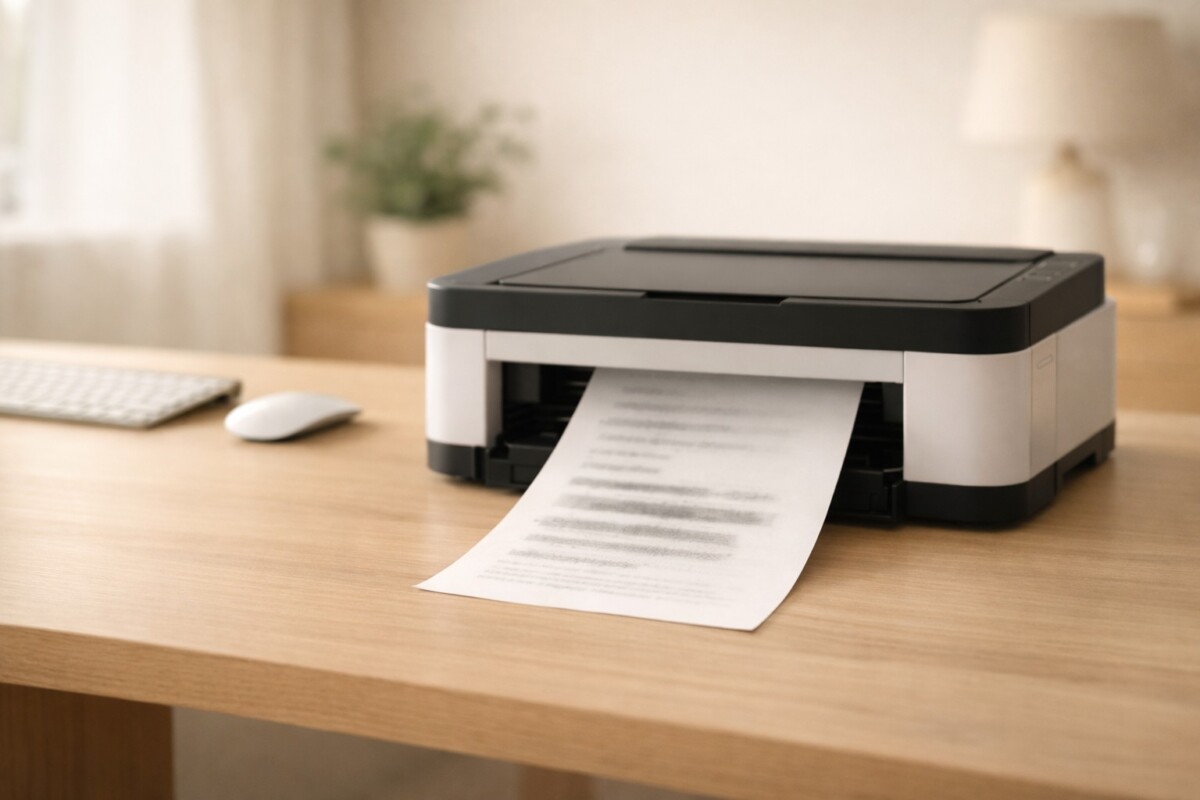
헤드 청소를 해도 출력이 흐릴 때, 많은 분들이 프린터 고장을 먼저 떠올립니다. 이미 청소까지 했는데 글자 가장자리가 뭉개지거나 전체가 뿌옇게 보이면, 더 이상 방법이 없다고 느끼기 쉽습니다.
하지만 제조사 매뉴얼과 실제 점검 사례를 보면, 이 증상의 상당수는 헤드 문제가 아니라 인쇄 설정 문제에서 발생합니다. 인쇄 품질, 해상도, 용지 종류 같은 설정이 맞지 않으면 헤드 상태와 상관없이 출력은 계속 흐릴 수 있습니다.
그래서 이 글에서는 추가 청소나 교체를 고민하기 전에, 헤드 청소를 해도 출력이 흐릴 때 가장 먼저 확인해야 할 설정부터 정리합니다. 이 설정만 바로잡아도 출력 선명도가 즉시 개선되는 경우가 적지 않습니다.
헤드 청소를 해도 출력이 흐릴 때 가장 먼저 볼 설정
헤드 청소가 끝났다는 것은, 최소한 잉크 분사는 정상 경로로 작동하고 있다는 전제가 됩니다. 이 상태에서 출력이 흐리다면, 원인은 거의 항상 출력 품질을 제한하는 설정에 있습니다.
① 인쇄 품질이 ‘표준’ 또는 ‘고속’으로 되어 있는지
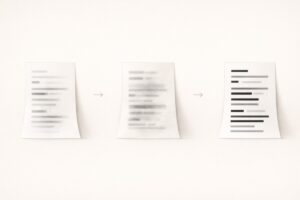
많은 프린터는 기본값이 ‘표준’ 또는 ‘고속 인쇄’로 설정되어 있습니다. 이 모드에서는 인쇄 속도를 우선하기 때문에 잉크 분사량과 해상도가 줄어들어, 글자 가장자리나 이미지가 흐릿하게 보일 수 있습니다.
이 경우 헤드를 아무리 청소해도 출력이 선명해지지 않습니다.
청소 효과가 없는 것이 아니라, 설정이 선명도를 막고 있는 상태입니다.
② 용지 종류 설정이 실제 용지와 맞는지
일반 용지를 사용하면서 사진 용지로 설정되어 있거나, 반대로 사진 용지인데 일반 용지로 설정되어 있으면 잉크가 번지거나 흡수되지 못해 흐릿해 보일 수 있습니다.
이 문제 역시 헤드 청소와는 무관합니다.
출력 품질이 뿌옇게 느껴질 때 가장 흔하게 발견되는 설정 오류 중 하나입니다.
③ 해상도 자동 조정 또는 응용 프로그램 설정
일부 프로그램(PDF 뷰어, 워드 등)은 자체적으로 해상도나 출력 품질을 낮춰서 인쇄하는 경우가 있습니다. 이 상태에서 드라이버 설정만 바꿔도 결과가 개선되지 않는 경우가 생깁니다.
이럴 때는
-
프로그램 쪽 설정은 기본값
-
품질 조정은 프린터 드라이버 한 곳에서만
이 구조로 맞추는 것이 매뉴얼 기준 권장 방식입니다.
🔚 마무리
헤드 청소를 했는데도 출력이 흐릴 때, 문제는 대부분 헤드 이후의 설정에 있습니다. 이 단계에서 반복 청소나 교체를 고민하기 전에, 인쇄 품질·용지·해상도 설정부터 점검하는 것이 가장 효율적인 순서입니다. 이 설정만 바로잡아도, “고장인 줄 알았던 흐릿함”이 바로 사라지는 경우는 생각보다 많습니다.
📆 2026년 1월 기준 최신 정보
📚 함께 보면 좋은 글
🖨️ [노즐 체크 결과로 헤드 상태 판단하는 방법]
🖨️ [헤드 청소 후에도 인쇄 품질이 개선되지 않을 때 점검 순서]