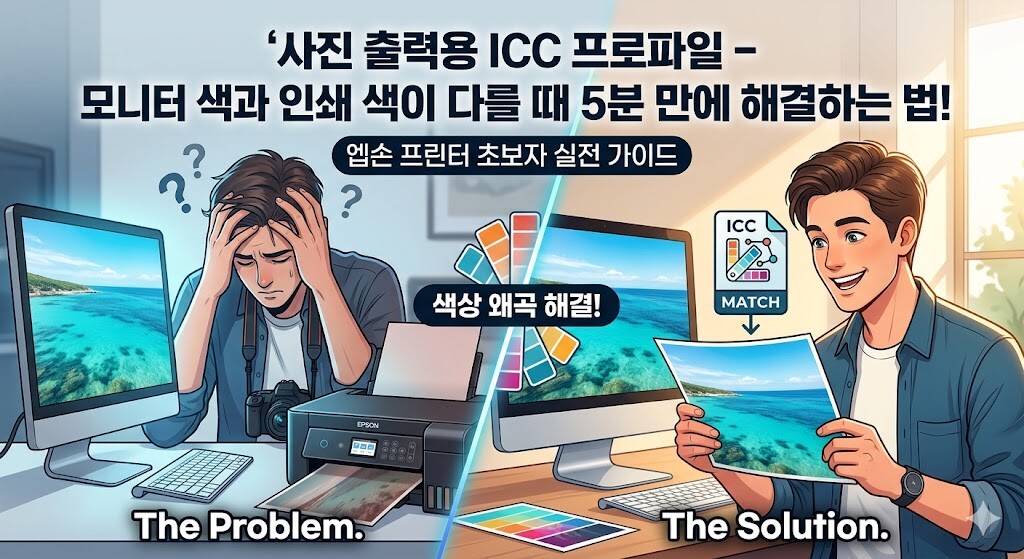
사진 출력용 ICC 프로파일, 모니터와 인쇄 색이 다를 때 5분 만에 해결하는 법
사진 출력용 ICC 프로파일 설정은 모니터 화면에서 본 감동 그대로를 종이 위에 온전히 구현하기 위한 가장 첫걸음입니다. 방금 전까지 모니터로 볼 땐 눈이 부시도록 완벽했던 사진이, 막상 프린트되어 나올 때 칙칙하거나 붉게 변해버려 실망했던 경험이 한 번쯤은 있으셨을 겁니다. 이는 장비의 문제가 아니라 컴퓨터와 프린터 사이의 ‘컬러 번역기’가 제 역할을 하지 못해서 생기는 현상이죠.
오늘은 전문가들이 사용하는 컬러 매니지먼트를 초보자도 5분 만에 마스터할 수 있도록, 가장 대중적인 엡손(Epson) 프린터와 최신 전용 프로그램을 기준으로 아주 쉽고 명확하게 정리한 실전 가이드를 전해드립니다.
1. ICC 프로파일이란 무엇인가요?
‘ICC Profile(국제컬러컨소시엄 프로파일)’은 쉽게 말해 모니터, 프린터, 인화지, 잉크가 서로 다른 언어로 말하는 색상을 하나로 통일해 주는 ‘만능 컬러 번역기’입니다.
우리가 사용하는 모니터는 빛(RGB)으로 색을 만들고, 프린터는 잉크(CMYK)를 섞어 색을 냅니다. 게다가 광택지, 매트지, 파인아트지 등 어떤 종이에 인쇄하느냐에 따라 잉크를 흡수하고 반사하는 성질이 완전히 다르죠. 이 복잡한 조합 속에서 “내 화면의 이 푸른색은 종이 위에서 바로 이 잉크 조합이야”라고 정확하게 짚어주는 가이드라인이 바로 ICC 프로파일이랍니다.
2. 사진 출력용 ICC 프로파일이 꼭 필요한 이유
-
정확한 색 왜곡 방지: 겉돌던 붉은 기나 푸른 기를 차단하고 화면과 출력물의 싱크로율을 극대화합니다.
-
풍부한 계조와 디테일 보정: 어두운 암부의 뭉개짐을 막고, 미묘한 그라데이션까지 부드럽게 살려줍니다.
-
시간과 비용 절약: 테스트 인쇄를 수없이 반복하며 비싼 인화지와 잉크를 낭비하는 일을 원천적으로 막아주죠.

3. 엡손 프린터 기준 초간단 설정 실전 가이드
최근에는 포토샵이나 라이트룸 없이도, 엡손에서 무료로 제공하는 전문 출력 프로그램인 Epson Print Layout (공식 다운로드 링크)을 사용하면 초보자도 클릭 몇 번으로 완벽한 컬러를 얻을 수 있습니다. 가장 직관적인 최신 세팅 프로세스입니다.
1단계: 전용 프로파일 다운로드 및 설치
-
엡손 공식 고객지원 웹사이트나 사용하시는 프리미엄 인화지 브랜드(두릭스, 하네뮬레 등)의 홈페이지에 접속합니다.
-
현재 사용 중인 프린터 모델명과 용지 이름을 검색해 프로파일 파일(
.icc또는.icm)을 다운로드합니다. (예: Epson SC-P700 + Premium Glossy) -
다운로드한 파일 위에 마우스 우클릭을 한 뒤 [프로파일 설치]를 누르면 시스템에 즉시 등록됩니다.
2단계: 프린터 드라이버의 자동 보정 끄기 (가장 중요!)
📍프린터 자체의 자동 색상 제어 기능과 그래픽 프로그램의 설정이 충돌하면 색이 완전히 망가지므로 반드시 차단해야 합니다.
-
인쇄 창에서 [프린터 속성] 또는 [인쇄 설정]으로 들어갑니다.
-
기본 설정이나 고급 설정 탭에서 컬러 항목을 찾은 뒤, 반드시 ‘없음(No Color Adjustment)’을 선택해 프린터 드라이버의 간섭을 완전히 꺼줍니다.
3단계: 출력 프로그램에서 매칭하기
-
포토샵, 라이트룸 또는 ‘Epson Print Layout’을 열고 출력할 사진을 불러옵니다.
-
컬러 매니지먼트(Color Management) 메뉴에서 컬러 제어 주체를 ‘프린터’가 아닌 ‘프로그램(또는 ICC 프로파일)’로 변경합니다.
-
[프린터 프로파일] 목록에서 아까 인화지용으로 설치한 전용 프로파일을 찾아 매칭해 줍니다.
-
렌더링 의도(Rendering Intent)를 선택합니다.
-
상대적 색도계(Relative Colorimetric): 화면과 인쇄물의 색을 가장 정밀하고 정확하게 1:1로 일치시키고 싶을 때 추천하는 기본값입니다.
-
지각적(Perceptual): 인물이나 풍경 사진처럼 색상 간의 자연스러운 그라데이션과 전체적인 시각적 조화를 중시할 때 선택하면 좋습니다.
-
4. 실패를 줄이는 초보자용 실전 꿀팁
- ‘종이’가 바뀌면 프로파일도 바뀝니다
같은 엡손 프린터라도 번쩍이는 광택지(Glossy)를 쓸 때와 무광택 매트지(Matte)를 쓸 때 적용해야 하는 ICC 파일이 전혀 다릅니다. 항상 용지 패키지에 적힌 정확한 이름을 확인하세요.
- 소형 사이즈로 먼저 테스트 출력
처음부터 큰 대형 인화지에 뽑으면 실패했을 때 리스크가 큽니다. 4×6이나 A6 같은 작은 사이즈로 먼저 한 장 출력해 보며 분위기를 조율해 보시는 게 좋습니다.
- 모니터 밝기도 함께 체크해 보세요
색감은 맞는데 출력이 너무 어둡게 느껴진다면, 대개 모니터 화면 밝기가 너무 밝게 설정되어 있어서 생기는 차이입니다. 모니터 밝기를 평소보다 살짝 낮추고 작업해 보세요.
5. 자주 묻는 질문 (FAQ)
Q. 일반 기본 뷰어 프로그램이나 문서 프로그램에서도 적용 가능한가요?
윈도우 기본 사진 뷰어 등에서는 ICC 프로파일을 정밀하게 제어하기 어렵습니다. 엡손 유저라면 무료 소프트웨어인 ‘Epson Print Layout’을 활용하거나, 포토샵·라이트룸 같은 컬러 관리 기능이 포함된 툴을 사용하시는 것이 가장 확실합니다.Q. 타사 프리미엄 용지를 쓸 땐 프로파일을 어디서 구하나요?
하네뮬레(Hahnemühle), 일포드(ILFORD), 두릭스 같은 유명 수입 용지 브랜드들은 자사 웹사이트에 ‘엡손 프린터 모델별 ICC 프로파일’을 종류별로 완벽하게 구축해 두고 있습니다. 기종에 맞는 파일을 찾아 다운로드해 동일하게 설치해 주시면 된답니다.
마무리
결국 훌륭한 사진 출력물은 값비싼 장비가 아니라, 이러한 한 끗 차이의 섬세한 컬러 매니지먼트 세팅에서 완성됩니다.
처음에는 이 과정과 용어들이 조금 낯설고 복잡하게 느껴질 수 있죠. 하지만 한 번 제대로 가이드를 잡아두면, 매번 인쇄 버튼을 누를 때마다 조마조마했던 마음이 기분 좋은 설렘으로 바뀔 것입니다. 소중하게 담아낸 당신의 프레임이 종이 위에서 본연의 빛을 완벽히 발해, 오래도록 깊은 안도감과 여운을 전해주는 멋진 작품으로 완성되기를 바랍니다.
🔍 함께 보면 좋은 정보