Bad System Config Info 뜰 때, 이렇게 하면 바로 부팅됩니다
윈도우에서 갑자기 파란 화면과 함께 Bad System Config Info 오류가 나타나면 재부팅만으로 해결되지 않는 경우가 많습니다. 하지만 원인만 정확히 파악하고 복구 순서를 지키면 대부분 정상 부팅이 가능합니다. 이 글은 Bad System Config Info의 주요 원인과 가장 효율적인 5단계 복구 절차를 기술·기능 중심으로 정리했습니다.
Bad System Config Info 복구 절차
Bad System Config Info는 BCD(부트 구성 데이터) 손상, 레지스트리 오류, 드라이버 충돌, RAM 불량 등 다양한 이유로 발생합니다. 아래 절차를 순서대로 진행하면 대부분의 경우 정상 부팅이 가능하며, 불필요한 초기화를 피하고 안전하게 문제를 해결할 수 있습니다.
오류 원인 분류(증상 기반)
• 부트 구성 데이터(BCD) 손상
– 부팅 직전 블루스크린, 자동 복구 루프 반복
– 강제 종료·업데이트 실패·디스크 오류가 주요 원인
• 레지스트리 구성 오류
– 정상 부팅 불가 + 안전 모드 실패
– 레지스트리 손상 또는 잘못된 설정 변경
• 드라이버 충돌
– 업데이트 직후 블루스크린 발생
– 부적합한 드라이버 자동 설치 또는 수동 설치가 원인
• RAM 불량
– 다양한 종류의 BSOD가 번갈아 나타남
– 메모리 접점 불량이나 모듈 자체의 오류 가능성
1. 부팅 직후 간단 점검
① 안전 모드 진입 여부 확인
강제 재부팅 후 F8 / Shift+F8(일부 PC)로 진입을 시도합니다.
→ 진입이 가능하면 드라이버 충돌 가능성이 높습니다.
② 최근 설치 항목 제거
업데이트·드라이버·프로그램 설치 직후 오류가 떴다면 우선 제거합니다.
2. 자동 복구 실행
-
Windows 설치 USB 또는 복구 드라이브로 부팅
-
[문제 해결] → [고급 옵션] → [시동 복구] 실행
자동 복구에서 해결되는 케이스도 많으므로 반드시 시도해야 합니다.
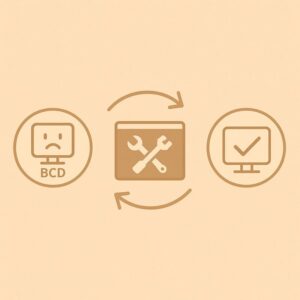
3. BCD(부트 구성 데이터) 복구
고급 옵션 → 명령 프롬프트 실행 후 아래 명령어를 순서대로 입력합니다.
bootrec /fixboot
bootrec /scanos
bootrec /rebuildbcd
▷ 레지스트리 복구(regback)
PC에 regback 백업이 남아 있는 경우 다음 명령으로 복원 가능합니다.
cd C:\Windows\System32\config
xcopy C:\Windows\System32\config\RegBack\ C:\Windows\System32\config\
→ 덮어쓰기 ‘Y’ 선택.
4. 시스템 복원 또는 초기화
• 시스템 복원
고급 옵션 → [시스템 복원]
→ 최근의 정상 시점으로 복구.
• 이 PC 초기화
레지스트리·BCD 복구가 되지 않을 때 마지막 단계로 진행합니다.
개인 파일 유지 옵션 선택 가능.
5. 하드웨어 점검
• RAM 불량 검사
Windows Memory Diagnostic(메모리 진단) 도구 실행.
• 디스크 상태 점검
명령 프롬프트에서 아래 입력
chkdsk /f /r
→ 디스크 오류·배드 섹터가 있으면 자동 복구합니다.
재발 방지 설정
• 드라이버 자동 업데이트 제한(문제 발생률 감소)
• 정기적인 디스크 검사 및 SMART 점검
• RAM 모듈 재장착 또는 접점 청소
• 전원 환경 안정화(멀티탭·UPS 사용)
→ 갑작스러운 전원 차단은 BCD 손상의 가장 큰 원인입니다.
💬FAQ
Q. Bad System Config Info를 USB 없이 해결할 수 있나요?
안전 모드 진입이 가능하면 일부 복구가 가능하지만, 대부분은 설치 USB가 필요합니다.Q. 초기화 없이 해결할 수 있나요?
대부분은 BCD 복구·레지스트리 복구로 해결됩니다. 초기화는 마지막 단계입니다.Q. bootrec 명령으로만 고칠 수 있나요?
부트 구성 문제라면 가능하지만, 레지스트리 오류·RAM 문제라면 추가 조치가 필요합니다.Q. 드라이버 때문에 생길 수도 있나요?
네. Windows Update에서 설치된 잘못된 드라이버가 원인일 때가 많습니다.
→ 안전 모드에서 드라이버 롤백으로 해결 가능합니다.
🔚 마무리
Bad System Config Info 오류는 치명적으로 보이지만, 절차만 지켜가면 대부분 정상적으로 복구됩니다. ① 안전 모드 확인 → ② 자동 복구 → ③ BCD 복구 → ④ 시스템 복원 → ⑤ 하드웨어 점검. 이 순서를 따르면 재부팅 루프나 블루스크린에서 벗어날 가능성이 매우 높습니다. 문제가 반복된다면 RAM과 디스크 상태를 반드시 확인해 재발을 방지하세요.
📆 2025년 12월 기준 최신 정보
📚 출처
-
마이크로소프트 고객 지원 – 「Windows 10/11 부팅 구성 오류 해결 가이드」(2024)
-
윈도우 센트럴(Windows Central) – 「Bad System Config Info BSOD 복구 방법」(2024)
📚 함께 보면 좋아요
🖨️ [WSD 포트 느릴 때 빠르게 바꾸는 법 – TCP 9100 설정 가이드]
🖨️ [Epson 프린터 컬러 틀어짐 해결 – 헤드 정렬·ICC 점검 루틴]